
5 Benutzer und Benutzerlisten
Im rechten Fensterbereich werden alle Benutzer und Benutzerlisten angezeigt, die noch keiner Menügruppe zugeordnet sind. Diese können Sie per Drag& Drop in das jeweils gewünschte Menü hineinziehen. Sie können hierbei komplette Listen oder auch nur einzelne Benutzer zuordnen. Es besteht also prinzipiell die Möglichkeit, dass Benutzer derselben Benutzerliste unterschiedlich Menügruppen zugeordnet werden können.
5.2 Download von Benutzerzertifikaten von einem sayTRUST Server
5.3 manuelle Neuanlage von Benutzern
5.4 Benutzerlisten
5.1 Import von Benutzern von einem sayTRUST Server
Über die Schaltfläche „Download“ oder den Menübefehl „Benutzer“ – „Benutzer von sayTRUST Server importieren“ können Sie die aktuelle Benutzerkonfiguration eines sayTRUST Servers in das Programm importieren:
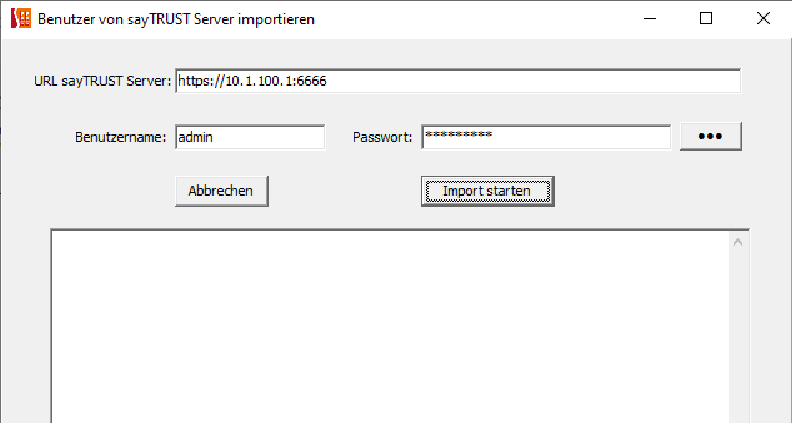
Für den Import geben Sie bitte die URL zum gewünschten sayTRUST Server, den zu verwendenden Benutzernamen und das Passwort an und klicken Sie „Import starten“.
Das Passswort bleibt für die aktuelle Programmsitzung verfügbar, muss aber nach einem Programm Neustart ggfs. erneut angegeben werden.
Nach dem Import erhalten Sie eine Übersicht, über die Benutzer, die nicht importiert werden konnten (meistens deshalb, weil ein Benutzer desselben Namens bereits vorhanden ist) sowie eine Meldung wieviele Benutzer importiert bzw. nicht importiert werden konnten.
Die neu importierten Benutzer finden Sie als nicht zugeordnete Benutzer im Bereich „Benutzer ohne Menügruppe“. Die Benutzer werden inklusive ihrer sayTRUST Gruppenzugehörigkeit importiert.
Sie können einen Import bliebig oft durchführen um z.B. neu hinzugekommene Benutzer vom sayTRUST Server zu importieren. Diese werden bei einem neuen Import hinzugefügt, zwischenzeitlich vom sayTRUST Server gelöschte Benutzer werden allerdings in der sayTRUST Menü Administration nicht gelöscht, d.h. es findet keine Synchronisierung statt.
Hiermit werden auschliesslich die Benutzernamen und deren Gruppenzugehörigkeit importiert. Die sayTRUST Benutzerzertifikate werden in diesem Schritt nicht mit heruntergeladen
 Hinweis: Über das Kombinationsfeld „Benutzer ohne Menüzuordnung nach sayTRUST-Import
automatisch zuordnen?“ in den Datenbank-Einstellungen (s. Datenbankeinstellungen) können Sie steuern, ob nach einem sayTRUST-Import die
Zuordnung zu einer Menügruppe für neu importierte Benutzer, falls möglich, automatisch
erfolgen soll. Falls ja, wird hierbei wird geprüft, ob Mitglieder der entsprechenden
sayTRUST-Gruppe bereits zu einer Menüvorlage verknüpft sind. Ist dies der Fall
und die Zuordnung eindeutig, können die neu importierten Benutzer aus derselben
sayTRUST Gruppe derselben Menüvorlage zugeordnet werden. Sie können über diese
Optionen auch steuern, ob dies automatisch oder erst nach Nachfrage geschehen
soll.
Hinweis: Über das Kombinationsfeld „Benutzer ohne Menüzuordnung nach sayTRUST-Import
automatisch zuordnen?“ in den Datenbank-Einstellungen (s. Datenbankeinstellungen) können Sie steuern, ob nach einem sayTRUST-Import die
Zuordnung zu einer Menügruppe für neu importierte Benutzer, falls möglich, automatisch
erfolgen soll. Falls ja, wird hierbei wird geprüft, ob Mitglieder der entsprechenden
sayTRUST-Gruppe bereits zu einer Menüvorlage verknüpft sind. Ist dies der Fall
und die Zuordnung eindeutig, können die neu importierten Benutzer aus derselben
sayTRUST Gruppe derselben Menüvorlage zugeordnet werden. Sie können über diese
Optionen auch steuern, ob dies automatisch oder erst nach Nachfrage geschehen
soll.
5.2 Download von Benutzerzertifikaten von einem sayTRUST Server
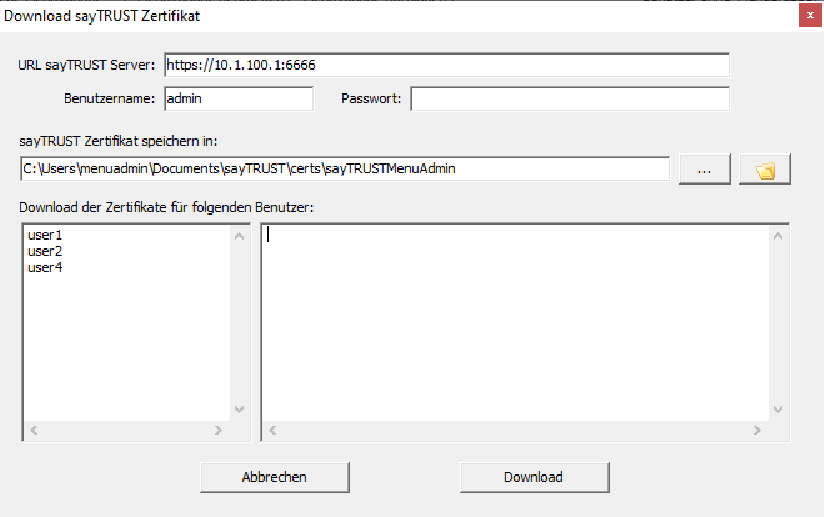
Über den Menübefehl „Benutzer“ – „Download sayTRUST Benutzerzertifikat“ können Sie die Zertifikate der Benutzer unterhalb des markierten Astes vom sayTRUST Server über die Schaltfäche „Download“ herunterladen und in dem ausgewählten Pfad zur weiteren Verwendung abspeichern.
5.3 manuelle Neuanlage von Benutzern
Wählen Sie hierzu im Hauptmenü den Befehl „Benutzer“ – „neuer Benutzer“ oder rufen sie im Bereich „Benutzer ohne Menügruppe“ per Rechtsklick das Kontextmenü auf und wählen hier ebenfalls „Neuer Benutzer“. Geben Sie anschliessend den gewünschten Namen ein.
Jeder Benutzername kann pro Datenbank nur einmal vergeben werden, unabhängig davon, ob er Teil einer Liste ist oder nicht.
5.4 Benutzerlisten
Benutzerlisten bzw. Benutzergruppen dienen lediglich der Übersichtlichkeit und der vereinfachten Bedienung. Sie haben für den eigentlichen Programmablauf keine weitere Bedeutung. Sie werden implizit definiert, d.h. eine Gruppe existiert nur solange ihr mindestens ein Benutzer zugeordnet ist.
Sie ordnen einen Benutzer entweder durch Drag &Drop einer Liste zu oder können über den Kontextmenubefehl „Benutzer in neue Liste verschieben“ den Benutzer einer noch nicht existierenden Gruppe zuordnen und diese damit indirekt erstellen.