
3 Programmbedienung
3.1.1 Arbeitsverzeichnis für Menüvorlagen (Voreinstellung)
3.1.2 Veröffentlichungsverzeichnis für Benutzermenüs (Voreinstellung)
3.1.3 Einstellung der Programmsprache
3.2 Datenbankeinstellungen
3.2.1 Arbeitsverzeichnis für Menüvorlagen
3.2.2 Veröffentlichungsverzeichnis für Benutzermenüs
3.2.3 Suchverzeichnis für sayTRUST Zertifikate
3.2.4 Einstellung für die automatische Benutzerzuordnung nach sayTRUST Import
3.2.5 Einstellungen für den sayTRUST Server
3.3 Hauptbildschirm
3.3.1 Menüvorlage
3.3.2 Bearbeitungspfad
3.3.3 Bereitstellungspfad
3.3.4 Allgemeine Einstellungen
3.3.5 verfügbare Reiter im „Einstellungen“-Dialog
3.3.6 Benutzer
3.1 Programmeinstellungen
Falls bei der Installation noch nicht geschehen, sollten vor der Anlage der Menüvorlagen über den Menübefehl „Datei“-„Einstellungen“ folgende Pfade und die Voreinstellungen für den https-Transfer festlegen werden. Das Formular für die Einstellungen öffnet sich beim ersten Programmstart automatisch und kann jederzeit über den Menübefehl „Datei“ – „Einstellungen“ wieder aufgerufen werden. Als Voreinstellung werden die Pfade als Unterverzeichnisse des Dokumente-Verzeichnisses für den angemeldeten Windows-Benutzer vorgeschlagen.
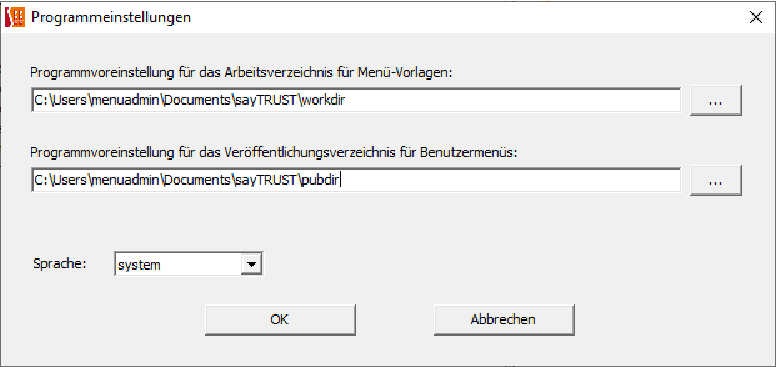
Die einzelnen Eingabemöglichkeiten werden in den folgenden Unterabschnitten erläutert.
3.1.1 Arbeitsverzeichnis für Menüvorlagen (Voreinstellung)
Jede Menüvorlage wird in einem gesonderten Arbeitsverzeichnis mit der später auf dem Benutzer-Stick verwendeten Verzeichnisstruktur abgelegt. Dieses Arbeitsverzeichnis ist im Prinzip beliebig wählbar. Es ist jedoch sinnvoll ein Hauptverzeichnis zu wählen unter dem alle Menüvorlagen in eigenen Unterverzeichnissen abgelegt werden. Dieses Hauptverzeichnis kann hier als Voreinstellung angegeben werden. Der Administrator wird dann bei jeder Neuanlage eines Menüs gefragt, ob die Unterverzeichnisse automatisch angelegt werden sollen). Falls diese Abfrage mit „Ja“ beantwortet wird, werden die für die neue Menüvorlage benötigten Unterverzeichnisses automatisch unterhalb dieses Hauptverzeichnisses angelegt.
3.1.2 Veröffentlichungsverzeichnis für Benutzermenüs (Voreinstellung)
Um eine Menüvorlage den zugeordneten Benutzer zur Installation bzw. zum Update zur Verfügung zu stellen, kann ein Bearbeitungsstand in ein gesondertes Verzeichnis kopiert werden. In dieses Verzeichnis wird dann ein Snapshot der gewählten Menüvorlage in gepackter Form in eine Archivdatei menu.upd exportiert und auf den sayTRUST Server hochgeladen. Analog zum Arbeitsverzeichnis kann auch hier wieder ein Hauptverzeichnis angegeben werden, unterhalb dem die Unterverzeichnisse für die einzelnen Menüs entsprechend angelegt werden.
3.1.3 Einstellung der Programmsprache
Als Programmsprachen stehen „deutsch“ und „englisch“ zur Verfügung. Die gewünschte Sprache kann über das entsprechende Auswahlfeld in diesem Fenster festgelegt werden. Sie können auch die im System eingestellte Sprache übernehmen. Die Umstellung erfolgt sofort nach dem Schließen des Formulars durch Bestätigung mit „OK“, ein Neustart des Programms ist nicht erforderlich.
3.2 Datenbankeinstellungen
Beim ersten Programstart wird eine leere Datenbank „sayTRUSTMenuAdmin.stadb“ (oder dem von Ihnen gewählten Namen) angelegt. Diese wird in dem Verzeichnis abgelegt, aus dem heraus die „sayTRUST_MenuAdmin.exe“ aufgerufen wurde.
Über den Menübefehl „Datenbank“ – „Neue Datenbank erstellen“ können Sie jederzeit eine oder mehrere neue Datenbanken erstellen und so die Menüadministration je nach Bedarf aufteilen. Über den Menübefehl „Datenbank“ – „Datenbank wechseln“ können Sie eine andere Datenbank auswählen und diese zur aktiven Datenbank machen. Sind sie bereits zwischen verschiedenen Datenbanken gewechselt, so stehen Ihnen diese unter „Datenbank“ – „bisherige Datenbanken“ als Menübefehle für einen schnelleren Wechsel zu Verfügung.
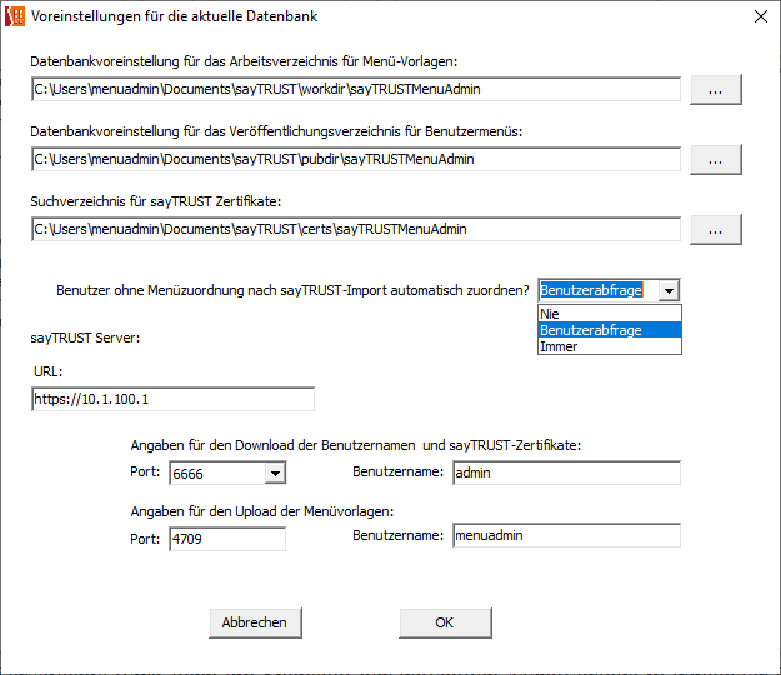
Unter „Datenbank“ – „Voreinstellungen“ geben Sie bitte die Pfade für die aktuelle Datenbank an, unter denen die bearbeiteten bzw. die veröffentlichten Menüs gespeichert werden sollen. Diese Angaben sind optional, falls Sie fehlen, werden die Programmvoreinstellungen verwendet.
Außerdem können Sie das Verzeichnis angeben, in dem die sayTRUST-Zertifikate abgelegt sind bzw. beim Download abgelegt werden sollen.
Als Voreinstellung werden die Pfade jeweils als Unterverzeichnisse des Dokumente-Verzeichnisses für den angemeldeten Windows-Benutzer vorgeschlagen.
Über das Kombinationsfeld „Benutzer ohne Menüzuordnung nach sayTRUST-Import (s. Import von Benutzern von einem sayTRUST Server) automatisch zuordnen?“ können Sie steuern, ob nach einem sayTRUST-Import die Zuordnung zu einer Menügruppe für neu importierte Benutzer, falls möglich, automatisch erfolgen soll.
Im Eingabebereich „sayTRUST Server“ können Sie die URL des sayTRUST Servers angeben, sowie die zu verwendenden Ports und Benutzernamen für den Download der sayTRUST Benutzernamen (s. Import von Benutzern von einem sayTRUST Server) und sayTRUST Zertfikate (s. Download von Benutzerzertifikaten von einem sayTRUST Server).
 Es ist theoretisch möglich, mehrere Datenbanken gleichen Namens in unterschiedlichen
Verzeichnissen anzulegen. Diese würden allerdings beim https-Upload alle in dieselbe
mySQL-Datenbank hochgeladen. Es wird daher empfohlen – falls Sie mit mehreren
Datenbanken arbeiten möchten – jede Datenbank mit einem eindeutigen Namen zu versehen,
unabhängig davon, in welchem Verzeichnis Sie diese abspeichern.
Es ist theoretisch möglich, mehrere Datenbanken gleichen Namens in unterschiedlichen
Verzeichnissen anzulegen. Diese würden allerdings beim https-Upload alle in dieselbe
mySQL-Datenbank hochgeladen. Es wird daher empfohlen – falls Sie mit mehreren
Datenbanken arbeiten möchten – jede Datenbank mit einem eindeutigen Namen zu versehen,
unabhängig davon, in welchem Verzeichnis Sie diese abspeichern.
Die einzelnen Eingabemöglichkeiten werden in den folgenden Unterabschnitten erläutert.
3.2.1 Arbeitsverzeichnis für Menüvorlagen
Jede Menüvorlage wird in einem gesonderten Arbeitsverzeichnis mit der später auf dem Benutzer-Stick verwendeten Verzeichnisstruktur abgelegt. Dieses Arbeitsverzeichnis ist im Prinzip beliebig wählbar. Es ist jedoch sinnvoll ein Hauptverzeichnis zu wählen unter dem alle Menüvorlagen in eigenen Unterverzeichnissen abgelegt werden. Dieses Hauptverzeichnis kann hier als Voreinstellung angegeben werden. Der Administrator wird dann bei jeder Neuanlage eines Menüs gefragt, ob die Unterverzeichnisse automatisch angelegt werden sollen). Falls diese Abfrage mit „Ja“ beantwortet wird, werden die für die neue Menüvorlage benötigten Unterverzeichnisses automatisch unterhalb dieses Hauptverzeichnisses angelegt.
3.2.2 Veröffentlichungsverzeichnis für Benutzermenüs
Um eine Menüvorlage den zugeordneten Benutzer zur Installation bzw. zum Update zur Verfügung zu stellen kann ein Bearbeitungsstand in ein gesondertes Verzeichnis kopiert werden. In dieses Verzeichnis wird dann ein Snapshot der gewählten Menüvorlage in gepackter Form in eine Archivdatei menu.upd exportiert und auf den sayTRUST Server hochgeladen. Analog zum Arbeitsverzeichnis kann auch hier wieder ein Hauptverzeichnis angegeben werden, unterhalb dem die Unterverzeichnisse für die einzelnen Menüs entsprechend angelegt werden.
3.2.3 Suchverzeichnis für sayTRUST Zertifikate
Geben Sie hier das Verzeichnis an, in dem die sayTRUST-Zertifikate abgelegt sind bzw. beim Download abgelegt werden sollen. Falls Sie die Option „sayTRUST Zertifikat bei Stickerstellung für Benutzer mit kopieren“ für ein Menü aktiviert haben, wird bei der Ersterstellung des USB-Sticks für einen Benutzer das zugehörige sayTRUST-Zertifikat gesucht und auf den Stick kopiert. Die Namenskonvention für die Zertifikate ist hierbei „container_<Benutzername>.dat“. Diese muss unbedingt eingehalten werden, da sonst der sayTRUST Client diese nicht identifizieren kann.
3.2.4 Einstellung für die automatische Benutzerzuordnung nach sayTRUST Import
Über das Kombinationsfeld „Benutzer ohne Menüzuordnung nach sayTRUST-Import (s. Import von Benutzern von einem sayTRUST Server) automatisch zuordnen?“ können Sie steuern, ob nach einem sayTRUST-Import die Zuordnung zu einer Menügruppe für neu importierte Benutzer, falls möglich, automatisch erfolgen soll. Falls ja, wird hierbei wird geprüft, ob Mitglieder der entsprechenden sayTRUST-Gruppe bereits zu einer Menüvorlage verknüpft sind. Ist dies der Fall und die Zuordnung eindeutig, können die neu importierten Benutzer aus derselben sayTRUST Gruppe derselben Menüvorlage zugeordnet werden. Sie können über diese Optionen auch steuern, ob dies automatisch oder erst nach Nachfrage geschehen soll.
3.2.5 Einstellungen für den sayTRUST Server
Im Eingabebereich „sayTRUST Server“ können Sie die URL des sayTRUST Servers angeben, sowie die zu verwendenden Ports und Benutzernamen für den Download der sayTRUST Benutzernamen (s. Import von Benutzern von einem sayTRUST Server ) und sayTRUST Zertfikate (s. Download von Benutzerzertifikaten von einem sayTRUST Server).
3.3 Hauptbildschirm
Der Hauptbildschirm gliedert sich im Wesentlichen in zwei Bereiche. Im linken Bereich sind die derzeit definierten Menüvorlagen in einer Baumansicht dargestellt, im rechten Bereich sind alle Benutzer und Benutzerlisten aufgeführt, die noch keine Menüvorlage zugeordnet bekommen haben.
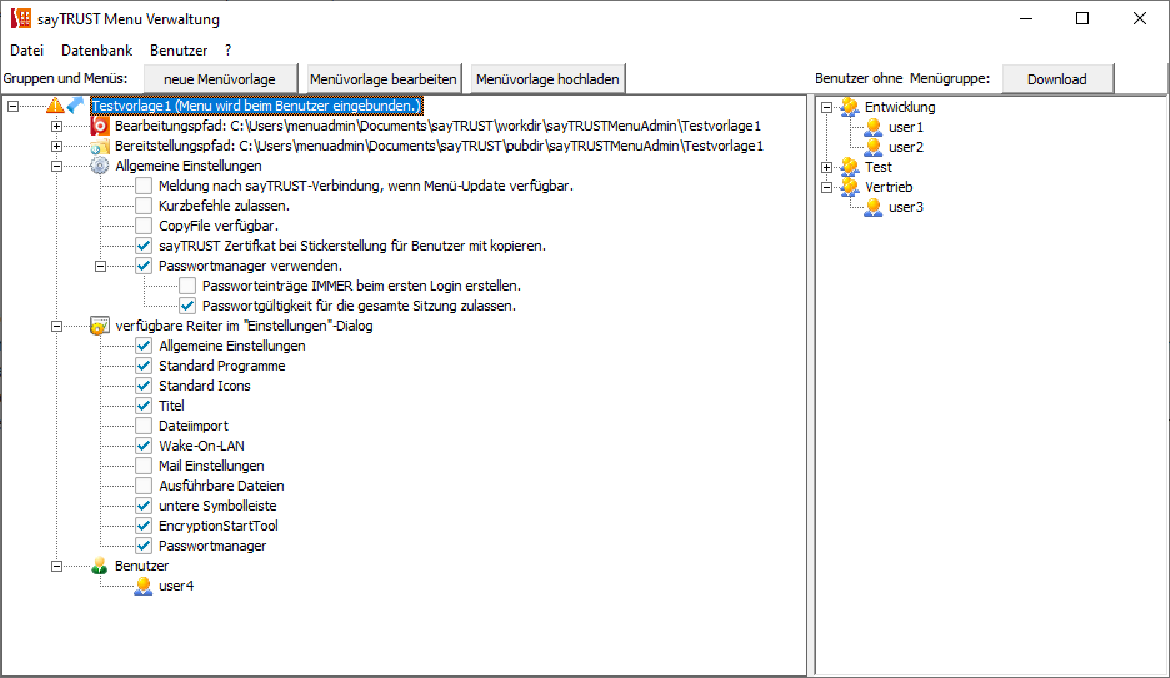
Für die Hauptbefehle „neue Menüvorlage“, „Menüvorlage bearbeiten“, „Menüvorlage hochladen“ sowie den Download der Benutzernamen vom sayTRUST Server stehen eigene Schaltflächen zurVerfügung, die übrige Benutzersteuerung erfolgt über Kontextmenü-Befehle, d.h. durch Rechtsklick auf den gewünschten Ast erscheint ein Menü mit den möglichen Aktionen. Folgende Menübefehle sind in jedem Ast verfügbar:
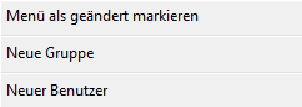
Falls Sie manuelle Änderungen vorgenommen haben können Sie die Menüvorlage als geändert markieren.
In der Baumansicht werden für jede Menüvorlage die im folgenden beschriebenen Äste angelegt.
3.3.1 Menüvorlage
Hinweis: Die Begriffe „Menüvorlage“ und „Gruppe“ werden in diesem Dokument gleichberechtigt verwendet und bedeuten in diesem Programm faktisch dasselbe.
Die oberste Ebene der Baumansicht zeigt den Namen und Typ der Menüvorlage. Der Typ
kann entweder „komplett ersetzt“  oder „eingebunden“
  sein. Falls eine Menüvorlage
seit der letzten Veröffentlichung geändert wurde wird dies durch das Symbol
sein. Falls eine Menüvorlage
seit der letzten Veröffentlichung geändert wurde wird dies durch das Symbol  am
Anfang der Zeile angezeigt, ist die veröffentlichte Version aktuell, wird dies durch
am
Anfang der Zeile angezeigt, ist die veröffentlichte Version aktuell, wird dies durch
 angezeigt.
Das Kontextmenü dieses Astes enthält folgende Befehle:
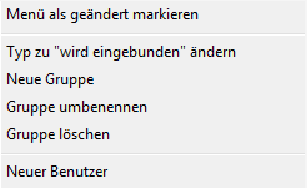
Sie können hier den Menütyp ändern oder den Namen der Menüvorlage bzw. Gruppe ändern.
Über den Befehl „Gruppe löschen“ entfernen Sie das gesamte Menü. Allerdings bleiben die zugehörigen Dateien der Menüvorlage in Bearbeitungs- und Veröffentlichungsverzeichnis erhalten. Diese müssen ggfs. manuell gelöscht werden.
3.3.2 Bearbeitungspfad
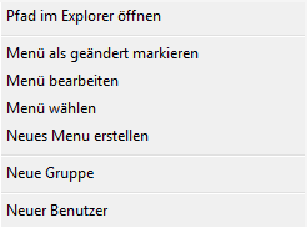
Dies ist der Verzeichnispfad unter dem die Menüvorlage zur Bearbeitung durch den Administrator abgelegt ist.
Der wichtigste Menüpunkt für diesen Ast ist „Menü bearbeiten“. Hierüber wird die Menüvorlage über das Programm „menu_for_admin.exe“ zur Bearbeitung geöffnet.
Mit „Menü wählen“ können Sie ein bereits erzeugtes aber noch nicht verwendetes Menü einbinden.
Außerdem können Sie über das Kontextmenü den Bearbeitungspfad in einem Windows Explorer Fenster öffnen.
3.3.3 Bereitstellungspfad
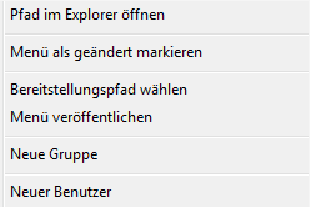
Hier wird die Menüvorlage zum Upload auf den sayTRUST Server zwischengespeichert, wenn die Bearbeitung einer Version abgeschlossen ist.
Der wichtigste Menüpunkt hier ist „Menü veröffentlichen“, mit dem alle Dateien die aktuell im Bearbeitungspfad vorhanden sind in eine Datei gepackt werden und auf den sayTRUST Server hochgeladen werden.
3.3.4 Allgemeine Einstellungen
Unter diesem Ast stehen verschiedene allgemeine Optionen zur Verfügung, die für die Benutzer der jeweiligen Menügruppe durch Mausklick auf das entsprechende Kontrollkästchen bereitgestellt oder deaktiviert werden können:
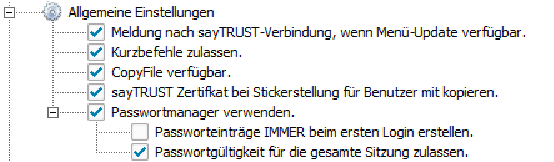
Meldung nach sayTRUST Verbindung, wenn Update verfügbar
Wenn diese Option aktiviert ist, wird der Benutzer NACH dem nächstem Update automatisch darüber informiert, wenn eine neue Version seiner Menüvorlage vorliegt. Die Abfrage erfolgt, sobald eine sayTRUST Verbindung aufegbaut wurde.
Kurzbefehle zulassen
Im Menü können optional Kurzbefehle definiert werden, die über eine Eingabezeile am unteren Fensterrand oder den systray Kontextmenüpunkt „Befehl“ eingegeben werden können. Die Verfügbarkeit dieses Programmfeatures für den Endbenutzer kann über diese Option gesteuert werden.
Copyfile verfügbar
Zum Kopieren großer Dateien, steht das Tool Copyfile zur Verfügung. Es ist Bestandteil der menu.exe und wird bei Bedarf aus den Ressourcen in das client-Unterverzeichnis entpackt. Ist diese Option hier aktiviert, kann der Benutzer über eine zusätzlichen Schaltfläche in der oberen Symbolleiste des sayTRUST Menüs Copyfile aufrufen. In einem verknüpfen Menü kann der Benutzer auch eigene Kopieraufträge anlegen, sonst kann er nur die vom Administrator vordefinierten Kopieraufträge ausführen. Ist außerdem die Option „Kurzbefehle zulassen“ angewählt, so kann Copyfile auch über den Kurzbefehl „cf“ in der Eingabezeile oder den systray-Menüpunkt „Befehl“ gestartet werden.
sayTRUST Zertifikat bei Stickerstellung für Benutzer mit kopieren
Wenn diese Option aktiviert ist, wird wenn vorhanden das sayTRUST Benutzerzertifikat mit auf den USB-Stick kopiert, wenn Sie den Kontextmenübefehl „Menü auf Stick kopieren“ ausführen. Das Zertifikat muss den Dateiname „Container_<Benutzername>.dat“ haben und in dem Verzeichnis bereit gestellt sein, dass Sie in den Datenbankeinstellungen angegeben haben. Falls es nicht gefunden werden kann, können Sie es während des Kopiervorgangs vom sayTRUST Server herunter laden.
Passwortmanager verwenden
Wenn diese Option aktiviert ist, schalten Sie den Passwortmanager in den Clientmenüs frei. In diesem Fall haben Sie zusätzlich die Optionen:
Passworteinträge immer beim ersten Login erstellen
Wenn diese Option aktiviert ist, wird bei Elementen, denen einen Passwort-Eintrag zugeordnet werden kann und die noch keinen Passwort-Eintrag zugeordnet bekommen haben, ein eigenes Loginfenster angezeigt und aus diesem automatisch ein Eintrag im Passwortmanager erzeugt,
Passwortgültigkeit für die gesamte Sitzung zulassen
Wenn diese Option aktiviert ist, können Sie freigeben, dass das Master-Passwort für das Passwortmanagement nur bei der ersten Abfrage eingeben werden muss, es bleibt in diesem Fall für den Rest der aktuellen Sitzung verschlüsselt im Arbeitsspeicher bis sayTRUST Menü beendet wird. Der Benutzer kann dann selbstständig festlegen, ob der diese Einstellung aktivieren will, oder nicht.
Wenn Sie diese Option deaktivieren, kann der Benutzer diese nicht übersteuern und muss das Masterpasswort in jedem Fall bei jedem Zugriff auf die Passwortdatenbank neu eingeben.
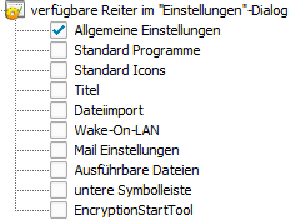
3.3.5 verfügbare Reiter im „Einstellungen“-Dialog
Im sayTRUST Menü kann über den Befehl „Einstellungen“ ein Eingabeformular geöffnet werden, in dem zu den verschiedenen Programmbereichen Einstellungen vorgenommen werden können. Hier können nun einzelne Reiter ein- bzw. ausgeblendet werden. Der Benutzer kann nur bei den eingeblendeten Reitern Änderungen an dem von ihm verwendeten Menü vornehmen. Bei den ausgeblendeten Reitern bleiben die Einstellungen des Administrators maßgebend.
3.3.6 Benutzer
Hier werden die zur Menüvorlage verknüpften Benutzer und Benutzerlisten angezeigt. Es können Einträge hinzugefügt oder entfernt werden.
Benutzer können entweder einzeln oder als Mitglied von Benutzerlisten den jeweiligen Menüvorlagen zugeordnet werden. Jeder Benutzername kann nur einmal verwendet werden unabhängig, ob er als Einzelbenutzer oder Listeneintrag einem Menü zugeordnet wird.
Nicht zugeordnete Benutzer und Benutzerlisten können mittels Drag & Drop einer Menüvorlage zugeordnet werden.
Über den Menübefehl „Menü auf Stick kopieren“ kann für einzelne Benutzer die aktuelle Version des gewählten Menüs auf ein auszuwählendes Laufwerk kopiert werden.
Listen können aus txt-Dateien oder aus der Benutzerkonfiguration eines sayTRUST-Servers importiert werden.