
4 Menuvorlagen
4.2 Bearbeitung einer Menüvorlage
4.3 Veröffentlichung einer Menüvorlage
4.1 Anlage einer neuen Menüvorlage
Um ein neues Menü anzulegen, geht man wie folgt vor: Über die Schaltfläche „Neue Menüvorlage“ oder den Menübefehl „Benutzer“ – „neue Gruppe“ gibt man den (eindeutigen) Namen der neuen Menügruppe an. Anschließend muss man festlegen, ob das neue Menü bei den Benutzern eingebunden werden soll, oder ob es für die Benutzer unveränderbar (komplett ersetzt) sein soll:
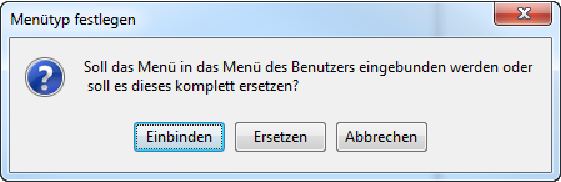
Hinweis: Diese Eigenschaft kann später auch noch über den Kontextmenübefehl „Typ ändern“ geändert werden. Hierbei sollte beachtet werden, dass eine Änderung des Typs „eingebunden“ zu „wird ersetzt“ ggfs. den Verlust ALLER persönlichen Änderungen der Benutzer zur Folge hat. Eine Änderung des Typs „wird ersetzt“ zu „eingebunden“ hat zur Folge, dass nach dem ersten Update die Benutzer Tabs eventuell doppelt vorfinden.
Sind Voreinstellungen für die Hauptverzeichnisse der Entwicklungs- und Bereitstellungspfade vorgenommen worden erscheint die folgende Frage:
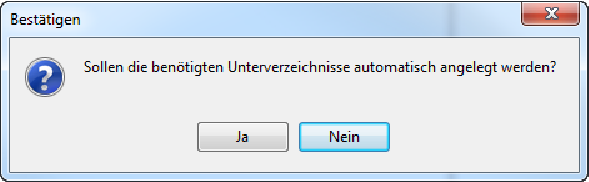
Wenn Sie diese Frage mit „Ja“ beantworten, werden die für das neue Menü benötigen Unterverzeichnisse unterhalb dieser voreingestellten Hauptverzeichnisse automatisch angelegt. Bei „Nein“ können Sie diese individuell festlegen.
4.2 Bearbeitung einer Menüvorlage
In der Baumansicht können Sie die beschriebenen Einstellungen vornehmen. Die Menü-Tabs sowie deren einzelnen Einträge legt man direkt im sayTRUST Menü an. Über die Schaltfläche „Menüvorlage bearbeiten“ oder das Kontextmenü „Menü bearbeiten“ im Ast „Bearbeitungspfad“ des entsprechenden Menüs wird die gewählte Menüvorlage im Bearbeitungsmodus geöffnet. Ein entsprechender Hinweis erscheint zwischen Titel und oberer Symbolleiste. Sollen auf dem Stick weitere Dateien (z.B. pdf-Dokumente) oder Programme zur Verfügung stehen, müssen diese im Unterverzeichnis DATA der Menü-Vorlage kopiert werden und von dort aus in das Menü eingebunden werden.
 Es ist theoretisch möglich, der Menüvorlage beliebig viele Nutzdaten zusätzlich zum
eigentlichen Menü hinzuzufügen, wie z.B. Dokumente, Videos, Portable Apps etc. Bitte beachten
Sie hierbei aber, dass nicht nur der Uploadvorgang dadurch deutlich verlängert werden
kann, sondern auch der Menüdownload für die Endbenutzer entsprechend lange
dauert.
Es ist theoretisch möglich, der Menüvorlage beliebig viele Nutzdaten zusätzlich zum
eigentlichen Menü hinzuzufügen, wie z.B. Dokumente, Videos, Portable Apps etc. Bitte beachten
Sie hierbei aber, dass nicht nur der Uploadvorgang dadurch deutlich verlängert werden
kann, sondern auch der Menüdownload für die Endbenutzer entsprechend lange
dauert.
4.3 Veröffentlichung einer Menüvorlage
Um eine Version einer Menüvorlage zur Abholung durch die zugeordneten Benutzer bereitzustellen, klicken Sie bitte auf die Schaltfläche „Menüvorlage hochladen“ oder wählen Sie zunächst in der Baumansicht den Ast “Bereitstellungspfad” des zu veröffentlichen Menüs und öffnen Sie mit der rechten Maustaste das Kontextmenü und wählen Sie den Menübefehl „Menü veröffentlichen“.
Es wird nun eine Archivdatei mit allen im Bearbeitungspfad befindlichen Dateien (in den Unterverzeichnissen \menu und \DATA) erzeugt und im Bereitstellungspfad abgelegt. Anschließend erscheint der folgende Dialog für den Datei-Upload:
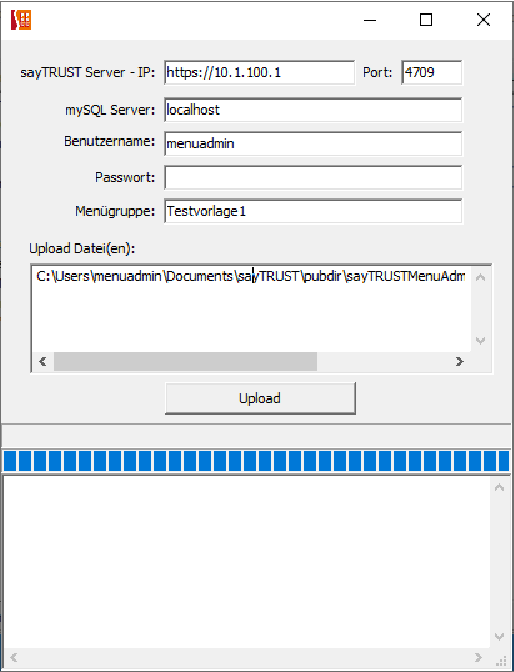
Prüfen und ändern Sie ggfs. die Einstellungen, geben Sie das Passwort des gewählten Benutzers ein und klicken Sie „Upload“. Die gepackte upd-Datei wird nun auf den sayTRUST Server hochgeladen.
Es ist theoretisch möglich, der Menüvorlage beliebig viele Nutzdaten zusätzlich zum
eigentlichen Menü hinzuzufügen, wie z.B. Dokumente, Videos, Portable Apps etc. Bitte beachten
Sie hierbei aber, dass nicht nur der Uploadvorgang dadurch deutlich verlängert werden
kann, sondern auch der Menüdownload für die Endbenutzer entsprechend lange
dauert.