
2 Hauptbildschirm im Normalmodus
Ab dieser Version haben Sie zwei Ansichtsmodi zur Auswahl:
- den Normalmodus, der hier in diesem Kapitel beschrieben wird und
- den einfachen Modus, der im Abschnitt 3 beschrieben wird.
Im Normalmodus gliedert sich der Hauptbildschirm (s. Abbildung 1.2) des sayTRUST Menüs sich im Regelfall in drei Bereiche:
- die (obere) sayTRUST Symbolleiste,
- den mittleren Tab-Bereich,
- und die untere (anpassbare) Symbolleiste.
Außerdem steht in beiden Ansichtsmodi im Windows Systray (Taskbar Notification Area, TNA) ein Popup-Menü zur Programmsteuerung zur Verfügung (s. Abschnitt 4). Sie können zwischen den beiden Modi über das systray-Menü umschalten.
2.2 Tab-Bereich
2.2.1 Tabtyp „Menü“
2.2.2 Tabtyp „Portable Apps“
2.2.3 Tabtyp „Encryptionstarttool“
2.2.4 Tabtyp „Text-Memo“
2.2.5 Tabtyp „Checkliste“
2.2.6 Tabtyp „Bilderrahmen“
2.2.7 Tabtyp „Website“
2.2.8 Tabtyp „Microsoftfarm“
2.2.9 Tabtyp „Citrix Farm“
2.3 untere Symbolleiste
2.1 sayTRUST Symbolleiste
Wenn Sie das sayTRUST Menü in Verbindung mit dem sayTRUST Access Client nutzen, steht Ihnen im oberen Fensterbereich eine Symbolleiste zur Steuerung des sayTRUST Clients zur Verfügung:

Um eine sayTRUST Access Verbindung herzustellen klicken Sie auf  .
.
Dadurch wird mit dem 2048-Bit Anwender-Zertifikat eine Anfrage an den sayTRUST Access Server gestellt. Dieser wiederum überprüft den Client und gewährt entsprechend den für den Anwender eingestellten Zugriffsberechtigungen die Verbindung auf dem entfernten sicheren Netzwerk, Teilsegmet des Netzwerkes, einzelner Geräte oder bishin zu einzelnen Anwendungen. Die Anwendungen werden dabei entsprechend den White- und Blacklisten gewährt oder geblockt.
Abhängig von der Konfiguration wird nach dem „Verbinden“ ein PIN-Eingabefenster
geöffnet. Nach Eingabe und Bestätigung des PINs für das Anwenderzertifikat wird der
Tunnel aufgebaut und die Darstellung der sayTRUST Symbolleiste ändert sich zu  .
.
Wenn Sie in den Programm-Einstellungen im Reiter „Passwortmanagement“ (s. 5.11) dem sayTRUST-client einen Passwort-Eintrag mit den dazugehörigen Zugangsdaten zugeordnet haben, wird das Passwort - ggfs. nach Eingabe des Masterpassworts - automatisch an den Client übergeben. Falls Sie in den Einstellungen die Option "Passworteintrag immer aus erstem Login erstellen" aktiviert haben, werden Sie beim ersten Aufruf dieser Seite aufgefordert Ihre Zugangsdaten anzugeben. Diese werden dann automatisch in der KeePass-Datenbank abgelegt und mit dem zugehörigen Website-Tab verknüpft. Falls für Ihren Client keine PIN vergeben wurde, können Sie diese Abfrage unterdrücken in dem Sie im Reiter "Allgemeine Einstellungen" den Haken in der Option "Keine PIN für Haupt-sayTRUST client" setzen.
Hinweis: Wenn das in der Passwort-Datenbank gespeicherte Passwort ungültig ist, wird ebenfalls o.a. Eingabefenster geöffnet und das Passwort wird nach erfolgreicher Eingabe in der KeePass-Datenbank aktualisiert. Gleiches gilt, falls Sie im sayTRUST Client Ihre PIN ändern, wird diese ggfs. ebenfalls in der Datenbank aktualisiert.
Nach erfolgreicher Verbindung werden eventuell vorhandene Freigaben automatisch im Tab „Shares“ angezeigt.
Sie können aus dieser Symbolleiste heraus die folgenden Aktionen ausführen:
|
|
|

|
eine sayTRUST-Verbindung herstellen oder beenden. |
|
|
|

|
Verbindungsdetails anzeigen. |
|
|
|

|
Wake On LAN starten, falls serverseitig die Berechtigung erteilt wurde und die Konfiguration vorgenommen wurde (s. 5.10). |
|
|
|

|
die aktuelle Ansicht aktualisieren. |
|
|
|
|
die sayTRUST-Verbindung trennen und den sayTRUST-Client beenden. |
|
|
|

|
die CopyFile-Konfiguration aufrufen (s. 6.2). |
|
|
|

|
das Programm beenden. |
|
|
|
2.2 Tab-Bereich
Im zentralen Fensterbereich werden die Verknüpfungen je Tab-Typ angezeigt.
Es gibt derzeit folgende Tab-Typen:
- Menü
- Portable Apps
- EncryptionStartTool
- Text-Memo
- Checklisten
- Bilderrahmen
- Website
- Citrix Farm
- Microsoft Farm
Das Anlegen neuer Tabs erfolgt über das Kontext-Menü  (öffnen über Rechtsklick
mit der Maus). Bei jeder Neuanlage müssen Sie zunächst den gewünschten Typ
festlegen.
(öffnen über Rechtsklick
mit der Maus). Bei jeder Neuanlage müssen Sie zunächst den gewünschten Typ
festlegen.
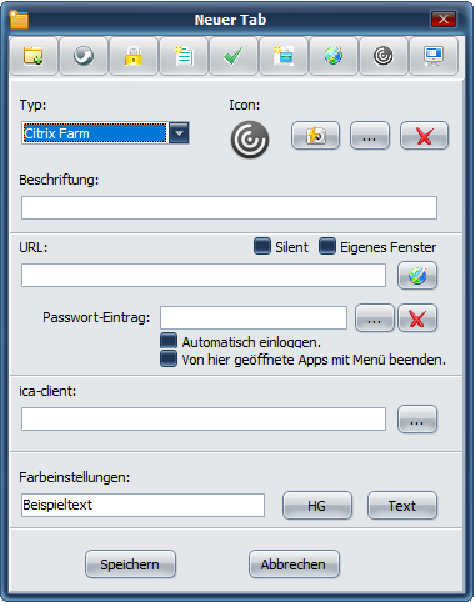
Im folgenden Eingabedialog (s. Abbildung 2.1) können Sie - abhängig vom gewählten Typ - die Eigenschaften des neuen Menüs festlegen.
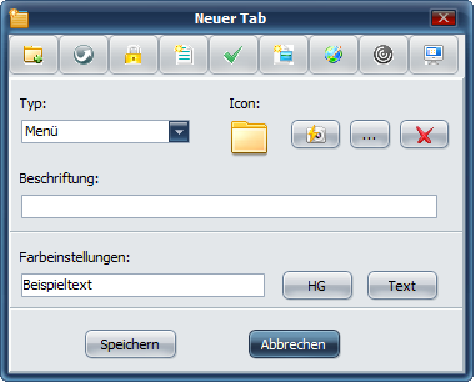
1. Legen Sie den Typ fest. Hinweis: Nach der Erstanlage ist der Tab-Typ nicht mehr änderbar.
2. Geben Sie, falls gewünscht die Beschriftung und ein Icon für den neuen Tab an (oder
erstellen Sie ein neues über einen Screenshot  ).
).
3. Legen Sie falls gewünscht die Text- und Hintergrundfarbe fest (Bitte beachten Sie hierzu 5.1.3 auf Seite §).
4. Klicken Sie "Speichern".
In der Hauptansicht sehen Sie nun den neuen leeren Tab. In diesen können Sie nun je nach Typ neue Elemente hinzufügen.
Alternativ hierzu können Sie auch die Symbolleiste im oberen Bereich des Eingabedialogs verwenden: Durch Klicken auf eines der Symbole wird sofort ein neuer Tab dieses Typs erstellt. Der Titel usw. wird automatisch vergeben bzw. die Standardeinstellungen übernommen.
Sie können den einzelnen Tabs Tastenkombinationen zuweisen, um sie schneller zu öffnen. Als Voreinstellung gelangen Sie mit der Kombination STRG + Pos1 immer in den als Start-Tab definierten Tab, mit STRG + SHIFT in den Shares-Ordner. Bei der Neuanlage eines Tabs oder über den Tab-Kontextmenübefehl „Tab bearbeiten“ können Sie außerdem eine Tastenkombination als „Hotkey“ für jeden Tab festlegen. Geben Sie hierzu in das rechte Feld die Taste ein (für Funktionstasten bitte F1 .. F12), im linken Feld wählen Sie bitte die gleichzeitig zu drückende Taste aus (Strg, Alt, Shift oder keine). Bitte beachten Sie, das falls sie hier keine Taste auswählen, im rechten Feld nur die Funktionstasten F1-F12 zulässig sind. Es findet keine Überwachung statt, ob Hotkeys mehrfach vergeben sind, in diesem Fall wird jeweils der erste gefundene Tab geöffnet. In Memo-Tabs werden Hotkeys mit der Shift-Taste ignoriert, um der Texteingabe Vorrang zu geben. Bitte beachten Sie, dass diese Funktion nur in der standalone Version und beim verteilten Menü nur in den persönlichen Tabs beim eingebundenen Menü zur Verfügung steht. Beim ersetzten Menü können diese Shortcut ggfs. vom Administrator eingestellt werden. Sie können aber vom Benutzer weder hinzugefügt noch verändert werden.
Für den Typ "Portable Apps" geben Sie bitte zusätzlich im Feld "Pfad:" den übergeordneten Windows-Ordner an, in dem sich die portablen Applikationen befinden.
Sie können in jedem Tab, je nach Typ, verschiedene Verknüpfungen ablegen. Bei jeder
Eingabe/Ausführung einer Verknüpfung mit einem Pfad oder einer Datei wird geprüft ob sich
diese auf einem entfernbaren und demselben Datenträger wie sayTRUST_Menu befindet. Ist
dies der Fall, wird vor jedem Start der Laufwerksbuchstabe der Verknüpfung falls nötig auf
den aktuellen Laufwerksbuchstaben umgeleitet. Diese Verknüpfungen werden auf den
Eingabeformularen mit dem USB-Symbol  gekennzeichnet.
 Wichtig: Diese automatische Korrektur funktioniert nicht für Verknüpfungen die auf
Elemente verweisen, die sich auf einem eingebundenen verschlüsselten Container befinden, dem
kein fester Laufwerksbuchstabe zugeordnet wurde.
Wichtig: Diese automatische Korrektur funktioniert nicht für Verknüpfungen die auf
Elemente verweisen, die sich auf einem eingebundenen verschlüsselten Container befinden, dem
kein fester Laufwerksbuchstabe zugeordnet wurde.
Abhänging von der Einstellung „individuelle Farbeinstellungen zulassen“ (s. 5.1.3) können Sie außerdem die Farbeinstellungen festlegen. Falls Sie diese Option nicht gewählt haben, werden die entsprechenden Eingabefelder nicht angezeigt.
Hinweis: In allen Menü-Tabtypen erfolgt die Benutzersteuerung hauptsächlich durch
Popupmenübefehle, d.h. klicken Sie auf das gewünschten Element, z.b. einen Tab-Eintrag oder
einen Ast in einer Baumsicht mit der rechten Maustaste und es erscheint ein Menü mit den
möglichen Menü-Aktionen.
2.2.1 Tabtyp „Menü“
Im Tab-Typ "Menü" können Sie Verknüpfungen zu Dateien, Dokumenten, ausführbaren Dateien, Verzeichnissen bzw. Windowsordnern und Internetlinks speichern. Diese können über Doppelklick geöffnet bzw. ausgeführt werden. Über die Option "Programm nach Öffnen-Aktion minimieren" können Sie festlegen, ob sich das Fenster nach dem Doppelklick automatisch auf ein Icon in den systray minimieren soll.
Neue Menüeinträge können entweder über das Kontextmenü  oder durch Drag & Drop aus
dem Windows Explorer angelegt werden. Sie können Menüeinträge im selben Tab durch Drag
& Drop umsortieren. Ziehen Sie hierzu das gewünschte Symbol auf das Symbol, vor dem Sie es
einfügen möchten. Außerdem können Sie Einträge von einem Tab in einen anderen Tab per
Drag & Drop verschieben. Wenn Sie während des Vorgangs die STRG-Taste gedrückt halten,
wird eine Kopie der Verknüpfung erzeugt. Um in Tabs vom Typ "Menü" Einträge zu
löschen, markieren Sie ein oder mehrere Elemente mit der Tastatur und/oder der
Maus und drücken Sie die Taste "Entf" oder wählen Sie den Menübefehl "Eintrag
löschen".
oder durch Drag & Drop aus
dem Windows Explorer angelegt werden. Sie können Menüeinträge im selben Tab durch Drag
& Drop umsortieren. Ziehen Sie hierzu das gewünschte Symbol auf das Symbol, vor dem Sie es
einfügen möchten. Außerdem können Sie Einträge von einem Tab in einen anderen Tab per
Drag & Drop verschieben. Wenn Sie während des Vorgangs die STRG-Taste gedrückt halten,
wird eine Kopie der Verknüpfung erzeugt. Um in Tabs vom Typ "Menü" Einträge zu
löschen, markieren Sie ein oder mehrere Elemente mit der Tastatur und/oder der
Maus und drücken Sie die Taste "Entf" oder wählen Sie den Menübefehl "Eintrag
löschen".
Durch Klicken auf den Menüeintrag im Kontextmenü des aktiven Tabs (rechte Maustaste)
gelangen Sie in die in Abbildung 2.2 dargestellte Eingabemaske (Hinweis: Dieses Kontextmenü
steht Ihnen in vom Administrator bereitgestellten Tabs und im Shares Tab nicht zur
Verfügung).
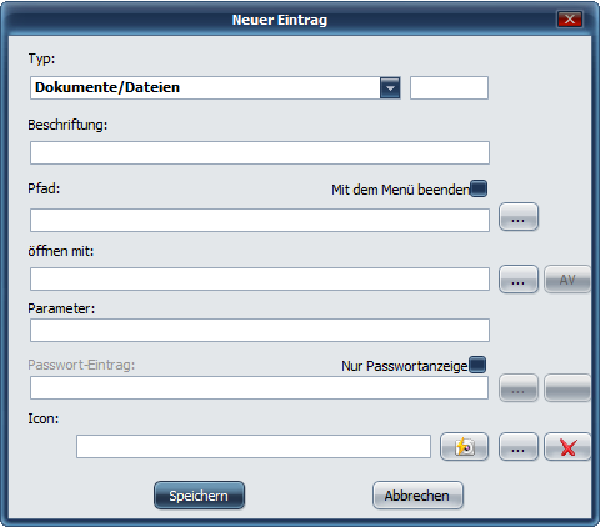
Gehen Sie nun wie folgt vor:
1. Legen Sie zunächst den Typ fest. Unterstützt werden:
- Datei (Dokument)
- Ausführbare Datei
- Dateipfad
- Internet-Link
- sayTRUST-Verbindung
Dieser Typ ist nach der Erstanlage nicht mehr änderbar.
2. Geben Sie Beschriftung und Pfad ein, bzw. wählen Sie ihn über  aus.
aus.
3. Standardmäßig werden Dateien an das in Windows verknüpfte Programm übergeben bzw. an das in den Einstellungen festgelegte Standardprogramm. Falls Sie eine Datei mit einem anderen Programm öffnen wollen, können Sie das hier spezifizieren und zusätzliche Parameter für dieses Programm festlegen.
4. Im Feld „Kurzbefehl“ können Sie einen Befehl festlegen mit dem Sie die Datei dieses Eintrags über die Kommandozeile oder den systray-Menübefehl „Befehl“ direkt aufrufen können.
5. Außerdem können Sie ein anderes Icon als das standardmäßige definieren.
6. Klicken Sie auf "Speichern".
Über den Button können Sie ein neues Icon auch per Screenshot erstellen.
In den Feldern Parameter und Pfad (für Internet-Adresse) können Sie die Platzhalter %username% und %password% für die Übergabe von Login-Daten verwenden. Falls ein Passwort-Eintrag zugeordnet ist, werden diese Platzhalter durch die entsprechenden Zugangsdaten ersetzt.
Im Feld "Passwort-Eintrag" kann ein entsprechender Eintrag mit ggfs. für diese Seite
benötigten Zugangsdaten hinterlegt werden. Klicken Sie hierzu auf und wählen Sie einen
bestehenden Eintrag aus oder legen Sie einen Neuen an. Mit  kann diese Verknüpfung
wieder entfernt werden.
kann diese Verknüpfung
wieder entfernt werden.
Falls Sie in den Einstellungen die Option "Passworteintrag immer aus erstem Login erstellen" (s. 5.11 auf Seite §) aktiviert haben und die die Platzhalter %username% und %password% verwendet wurden, werden Sie beim ersten Aufruf dieser Seite aufgefordert Ihre Zugangsdaten anzugeben. Diese werden dann automatisch in der Passwort-Datenbank abgelegt und mit dem zugehörigen Website-Tab verknüpft.
Über den Haken „nur Passwortanzeige“ können Sie einstellen, dass beim Doppelklick auf das zugehörige Icon nur die gespeicherten Zugangsdaten angezeigt werden und sonst keine weitere Aktion ausgeführt werden soll.
In die Tabs vom Typ "Menü" können Sie Verknüpfungen alternativ auch über Drag & Drop hinzufügen:
- Dateien und Ordner aus dem Windows-Explorer und
- Internet-Links aus der Eingabezeile Ihres Internetbrowsers.
Internet-Links können Sie außerdem über die Zwischenablage einfügen. Kopieren Sie hierzu
den gewünschten Link z.B. über STRG +V. Öffnen Sie anschließend mit der rechten Maustaste
im Menüorder das Kontextmenü und klicken Sie auf  . Beim Einfügen von Internetlinks
findet standardmäßig eine Gültigkeitsprüfung statt. Sie können diese deaktivieren in dem Sie
die STRG-Taste gedrückt halten oder in dem Sie diese in den Einstellungen komplett
deaktivieren. In den Einstellungen können Sie ebenfalls die für die Prüfung zu verwendenden
Schlüsselwörter bearbeiten.
. Beim Einfügen von Internetlinks
findet standardmäßig eine Gültigkeitsprüfung statt. Sie können diese deaktivieren in dem Sie
die STRG-Taste gedrückt halten oder in dem Sie diese in den Einstellungen komplett
deaktivieren. In den Einstellungen können Sie ebenfalls die für die Prüfung zu verwendenden
Schlüsselwörter bearbeiten.
Hinweis: Wenn Sie per Drag & Drop zu der Datei/Programm ein gleichnamiges Icon ziehen, wird dies automatisch als Icon für die Anwendung oder die Datei verwendet, jedoch nicht auf den Stick kopiert.
2.2.2 Tabtyp „Portable Apps“
Beim ersten Öffnen dieses Tabs werden Verknüpfungen aus dem zu diesem Tab gespeicherten Pfad automatisch angelegt, wenn der Name der ausführbaren exe-Datei ohne die Dateiendung gleich dem Namen des beinhaltenden Verzeichnisses ist.
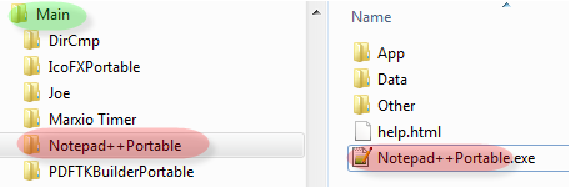
Im Beispiel befindet sich die Datei "Notepad++Portable.exe" im gleichnamigen Unter-Verzeichnis. Wenn Sie also für den Tab im Feld Pfad den Verweis auf das "...\Main"-Verzeichnis eingetragen hätten, würde für die "Notepad++Portable.exe" automatisch eine Verknüpfung erstellt. Hinweis: Das entspricht dem üblichen Weg in dem portable Apps aus http://portableapps.com installiert werden.
Die Verknüpfungen können jederzeit über den Kontextmenübefehl "aktualisieren" neu eingelesen werden.
Es können hier keine Verknüpfungen gelöscht, hinzugefügt oder bearbeitet werden, da für die Anzeige ausschließlich die tatsächliche Verzeichnisstruktur maßgebend ist. Verknüpfungen können aus diesem Tab-Typ in einen Tab vom Typ "Menü" kopiert werden. Es können jedoch keine Verknüpfungen in Tabs dieses Typs verschoben oder kopiert werden.
2.2.3 Tabtyp „Encryptionstarttool“
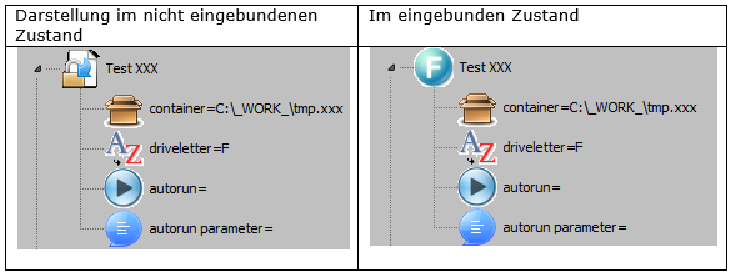
Das sayTRUST Menu stellt mit dem "EncryptionStartTool" eine einfache Benutzeroberfläche zur Verwaltung und Einbindung verschlüsselter Container zur Verfügung. Hierbei werden die Informationen über die zu verwendenden Container in einer Baumansicht dargestellt:
Um diese Funktionalität zu nutzen, müssen Sie zunächst in den Einstellungen (s. 5.9) das zu verwendende Verschlüsselungsprogramm eingeben (z.B. TrueCrypt, VeraCrypt o.a.). Außerdem können Sie dort noch diverse Einstellungen zur Ansicht und Steuerung vornehmen. Sie können pro EncryptionStartTool-Tab bis zu 8 Container definieren, diese müssen Sie zunächst über die Benutzeroberfläche des von Ihnen verwendeten Verschlüsselungsprogramms manuell erstellen.
Um eine neue Container-Verknüpfung anlegen, klicken Sie mit der rechten Maustaste in den
Tab und wählen Sie  .
.
In dem sich öffnenden Eingabeformular können Sie die Detailinformation zu dem neuen Container eingeben:
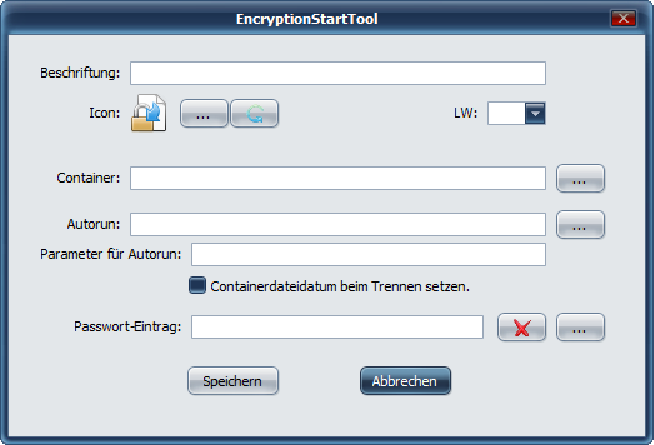
Falls Sie zuerst den Container auswählen, wird die Beschriftung automatisch mit dem Dateinamen des Containers vorbelegt. Sie können in "Autorun" ein Programm und ggfs. dessen Parameter festlegen, welches nach dem Einbinden automatisch ausgeführt wird.
Falls Sie für den Container immer einen bestimmten Laufwerksbuchstaben zugewiesen haben möchten, wählen Sie diesen im Auswahlfeld "LW:" aus. Dies ist vor allem dann empfehlenswert, wenn Sie aus dem eingebundenen Container Verknüpfungen auf Dateien oder Verzeichnisse/Ordner in sayTRUST Menü anlegen wollen oder der Autorun-Eintrag sich auf diesem Container befindet.
Hinweis: Wenn ein fester Laufwerksbuchstabe angegeben wurde und dieser beim Versuch des Einbindens bereits vergeben ist, wird das Einbinden mit einer entsprechenden Fehlermeldung abgebrochen. Im nicht eingebundenen Zustand wird standardmäßig das Icon des zugehörigen Programms angezeigt. Sie können hier auch ein anderes Icon festlegen, dessen Zuordnung sie über wieder zurücksetzen können. Mit "Speichern" legen Sie die Container-Verknüpfung neu an.
Einige Backupprogramme oder Datei-Synchronisierungstools verwenden ausschließlich das Datum für die Ermittlung der zu berücksichtigen Dateien. Andererseits kommt es vor, dass Verschlüsselungsprogramme das Dateidatum der Container immer auf dem Erstellungsdatum halten. Somit würden diese Dateien aus dem Raster fallen. Daher gibt es für die Container die Option "Dateidatum nach Trennen setzen". Ist diese Option gesetzt wird das Dateidatum des verwendeten Containers nach dem Trennen auf das aktuelle Datum gesetzt und kann somit von den o.a. Programmen als "geändert" erkannt werden.
Im Feld "Passwort-Eintrag" kann ein entsprechender Eintrag mit ggfs. für diese Seite
benötigten Zugangsdaten hinterlegt werden. Klicken Sie hierzu auf und wählen Sie einen
bestehenden Eintrag aus oder legen Sie einen neuen an. Mit kann diese Verknüpfung
wieder entfernt werden.
Falls Sie in den Einstellungen die Option "Eintrag aus erstem Login erstellen" aktiviert haben werden Sie beim ersten Einbinden dieses Containers aufgefordert Ihre Zugangsdaten anzugeben. Diese werden dann automatisch in der Passwort-Datenbank abgelegt und mit dem zugehörigen Website-Tab verknüpft.
Über die Kontext-Menübefehle "Einbinden" und "Alle einbinden" können Sie den aktuell selektierten oder mehrere Container einbinden. Hierzu muss in den Einstellungen das zu verwendende Verschlüsselungsprogramm angegeben sein.
Falls Sie das Passwort für den Container in der Passwort-Datenbank gespeichert haben und dieses über den Passwort-Eintrag dem Container zugeordnet haben, wird beim Einbinden das Passwort automatisch übergeben. Falls Sie keinen Passwort-Eintrag zugeordnet haben, öffnet sich über "Einbinden" die Passworteingabe für den aktuell selektierten Container.
Wichtiger Hinweis: Falls Sie ein Passwort zu einem Container hinterlegt haben und Sie in
den Einstellungen einen Übergabeparameter für Passwörter eingetragen haben, wird das
Passwort beim Einbinden des Containers über einen Kommandozeilenaufruf an das gewählte
Programm (also z.B. truecrypt.exe, veracrypt.exe usw.) übergeben. Dies kann ein
fremden Rechnern ein Sicherheitsrisiko darstellen. Es wird daher empfohlen dies nur an
vertrauenswürdigen Rechnern durchzuführen.
Über "Alle einbinden" öffnet sich ein Eingabefenster, in dem alle nicht bereits eingebundenen Container mit zugehöriger Passworteingabe aufgelistet sind. Sie können hier entweder zunächst die Passwörter für alle bzw. die gewünschten Container eingeben und diese über "Alle einbinden" einbinden oder selektiv über "einbinden" einzelne Container einbinden.
Um Container zu trennen wählen Sie im Kontextmenü entweder "trennen" für den aktuell selektierten oder "Alle trennen" um alle eingebundenen Container zu trennen. Sie können außerdem über die Einstellungen steuern, ob und wie die Container beim Beenden des Programms getrennt werden sollen. Hinweis: Es kann vorkommen, dass sich ein Container nicht trennen lässt. In diesem Fall kommt in der Regel nach einige Sekunden vom Verschlüsselungsprogramm eine entsprechende Benutzerabfrage, wie hier im Beispiel von TrueCrypt:
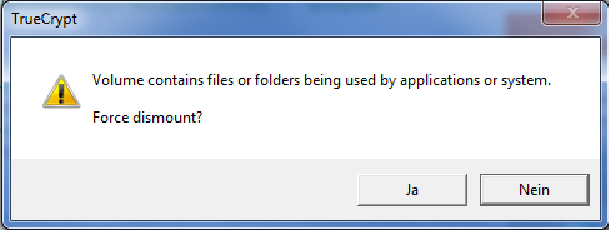
Wenn Sie mit "Ja" antworten wird das Trennen erzwungen, was im ungünstigsten Fall mit Datenverlust einhergehen kann. Beantworten Sie diese Frage nur dann mit ja, wenn Sie sich sicher sind, dass keine wichtigen Dateien ungespeichert geöffnet sind.
Um eine Containerverknüpfung zu löschen, müssen Sie den Container ggfs. zunächst trennen. Wählen Sie dann im Kontextmenü "Löschen". Dies hat keine Auswirkungen auf die Containerdatei selbst.
Sie können in den Einstellungen festlegen, was mit den eingebundenen Containern beim Beenden des Programms geschehen soll. Sie haben hierbei die folgenden Auswahlmöglichkeiten:
1. Nachfragen, ob eingebundene Container getrennt werden sollen.
2. Eingebundene Container nicht trennen. Es erfolgt keine Nachfrage.
3. Eingebundene Container ohne Benutzerabfrage immer trennen.
Hinweis: Wenn Sie die Container beim Beenden trennen wollen, wird immer die erzwungene Trennung ausgeführt. In allen anderen Fällen wird die "weiche" Trennung also ohne den "Parameter um Trennen zu erzwingen" ausgeführt, d.h. ist der Container noch in Benutzung erfolgt eine Abfrage des Verschlüsselungsprogramms (Nur wenn der Parameter angegeben ist). Für weitere Einzelheiten zum Verhalten beim Trennen von Containern, lesen Sie bitte im Handbuch des von Ihnen verwendeten Verschlüsselungs-programms nach.
Tipp: Wenn Sie das Trennen der Container immer erzwingen wollen, geben Sie den entsprechenden Parameter einfach in das Feld "weitere Parameter" bei den Parametern fürs Trennen ein und lassen das Feld "Parameter um Trennen zu erzwingen" leer.
ACHTUNG: Ziehen Sie den Stick niemals einfach ab, während noch auf dem Stick befindliche Container eingebunden sind.
2.2.4 Tabtyp „Text-Memo“
Der Tab-Typ "Text-Memo" dient zum Verfassen und Speichern freier Textnotizen. Er ist gedacht zur schnellen (Zwischen-)Speicherung von Ideen, Notizen usw. auf dem sayTRUST-Stick.
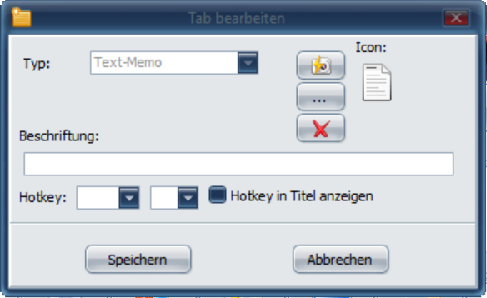
Tipp: Mit Rechtsklick in den Tabbereich, kann über  ein in der Zwischenablage
befindlicher Text automatisch als neuer Tab dieses Typs eingefügt werden. Dieser wird
zunächst "neue Notiz" benannt.
ein in der Zwischenablage
befindlicher Text automatisch als neuer Tab dieses Typs eingefügt werden. Dieser wird
zunächst "neue Notiz" benannt.
Hinweis: Beim Löschen von Tabs dieses Typs wird auch die zu Grunde liegende Textdatei mit gelöscht.
2.2.5 Tabtyp „Checkliste“
Der Tab-Typ "Checklisten" dient zum Erstellen und Verfolgen einfacher Checklisten für unterwegs.
Ein Checklisten-Tab kann beliebig viele Listen mit deren Einträgen enthalten. Nach der Erstellung eines neuen Checklisten-Tab werden Sie aufgefordert den Namen der ersten Liste dieses Tabs anzugeben. Anschließend können Sie durch Rechtsklick auf den Listen-Knoten über den Kontextmenü-Befehl "Neuer Eintrag" Einträge zu Ihrer Liste hinzufügen:
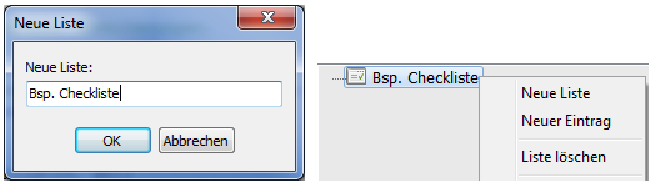
Jedem Eintrag können eine oder mehrere Anlagen zugeordnet werden. Dies können sein: Dateien, Verzeichnisse oder Internet-Links. Diese Anlagen können über Doppelklick mit dem in Windows zugeordneten Standardprogramm geöffnet werden. Die Zuordnung kann entweder über Drag & Drop oder über die Verwendung des Kontext-Menübefehls "Anlage hinzufügen" erfolgen.
Ein Eintrag kann über den Menübefehl "Als (un-)erledigt kennzeichnen" entsprechend markiert werden. Dies dient der Übersicht des Anwenders und hat keinen weiteren Ablauf zur Folge.
Die Reihenfolge der Einträge und auch deren Listenzugehörigkeit innerhalb eines Tabs kann durch Drag & Drop geändert werden. Ganze Listen können auch zwischen verschiedenen Checklisten-Tabs verschoben oder kopiert (mit gleichzeitig gedrückter STRG-Taste) werden.
Einzelne Einträge können über den Kontextmenübefehl "Eintrag löschen" gelöscht werden. In diesem Fall werden alle Verknüpfungen zu den Anlagen ebenfalls gelöscht.
Sie können den gesamten Tab-Inhalt oder auch nur einzelne Äste über den Menübefehl "Liste exportieren" sichern. Über "Liste importieren" können Sie den Inhalt einer bereits exportierten Liste dem aktuellen Tab hinzufügen.
2.2.6 Tabtyp „Bilderrahmen“
Der Tab-Typ "Bilderrahmen" dient zum Anzeigen von Bildern. Er ist zur schnellen Speicherung eines Screenshots auf dem sayTRUST-Stick gedacht.
Ein Bild kann durch den Menübefehl "Einfügen" oder "Screenshot erstellen" in den Tab eingefügt werden.
Tipp: Rechtsklick in den Reiterbereich, kann über  in der Zwischenablage befindliches Bild
automatisch als neuer Tab eingefügt werden. Dieser wird zunächst "neues Bild"
benannt
in der Zwischenablage befindliches Bild
automatisch als neuer Tab eingefügt werden. Dieser wird zunächst "neues Bild"
benannt
Hinweis: Beim Löschen von Tabs dieses Typs wird auch die zu Grunde liegende Bilddatei mit gelöscht.
2.2.7 Tabtyp „Website“
Bei der Auswahl eines dieser Tabtyps kann eine Internet-Adresse angegeben werden, die bei der Aktivierung dieses Tabs aufgerufen wird. Über das Kontrollkästchen "silent" können Fehlerausgaben beim Aufruf der Seite unterdrückt werden, falls nötig. Außerdem kann hier voreingestellt werden, dass die Webseite in einem separten Fenster geöffnet wird (dies kann aber auch zur Laufzeit leicht geändert werden).
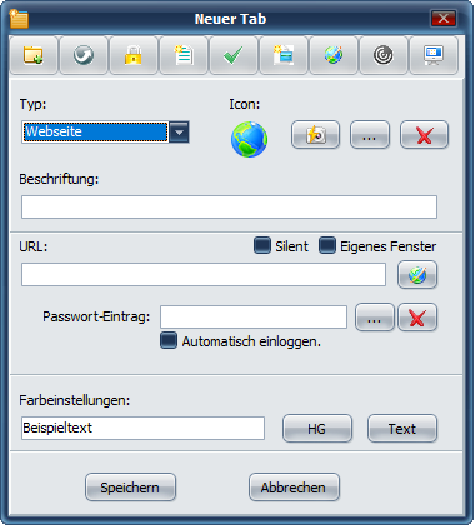
In der derzeitigen Version sind die Tabtypen "Website" und "Microsoft Farm" praktisch identisch, werden aber für spätere Anpassungen getrennt vorgehalten. Im Tabtype "Citrix Farm" kann zusätzlich noch ein ica-client spezifiziert werden mit dem die ica-Anwendungen gestartet werden sollen. Diese Einstellung übersteuert dann nur für diesen Tab alle anderen ggfs. gemachten Voreinstellungen.
Geben Sie im Feld URL die Internet-Adresse der aufzurufenden Seite ein. Falls Sie die Benutzerdaten in der URL über https übergeben möchten, verwenden Sie bitte die Platzhalter %username% und %password%. Falls ein Passwort-Eintrag zugeordnt ist werden diese Platzhalter durch die entsprechenden Zugangsdaten ersetzt.
Im Feld "Passwort-Eintrag" kann ein entsprechender Eintrag mit ggfs. für diese Seite
benötigten Zugangsdaten hinterlegt werden. Klicken Sie hierzu auf und wählen Sie einen
bestehenden Eintrag aus oder legen Sie einen neuen an. Mit kann diese Verknüpfung
wieder entfernt werden.
Falls Sie in den Einstellungen die Option "Eintrag aus erstem Login erstellen" aktiviert haben, werden Sie beim ersten Aufruf dieser Seite aufgefordert Ihre Zugangsdaten anzugeben. Diese werden dann automatisch in der Passwort-Datenbank abgelegt und mit dem zugehörigen Website-Tab verknüpft.
Wenn Sie "Automatisch einloggen" auswählen, wird - sofern die Zugangsdaten gespeichert wurden und keine Platzhalter verwendet wurden (s.o) - versucht die Logindaten automatisch in die aufzurufende Website einzutragen.
Im unteren Bereich des Tabs befindet sich ein Schieberegler über den die Ansicht der Website hinein- oder herausgezoomt werden kann. Der Zoomfaktor kann für jedes Website-Tab separat festgelegt werden.
Über den Tab-Menübefehl "Zoomregler ein-/ausblenden" kann dieser Regler versteckt und bei Bedarf wieder sichtbar gemacht werden. Für den Menü- bzw. Tabtyp "Website" wurde zusätzlich die Möglichkeit eingebaut, die Anzeige in ein eigenes Fenster zu verlegen. Hierzu kann man entweder über Tab bearbeiten das neuen Kontrollkästchen "Eigenes Fenster" aktivieren oder - wenn die Zoom-Leiste eingeblendet ist - auf die neue Schaltfläche "Eigenes Fenster" klicken.
Daraufhin wird die in diesem Tab eingetragene Website in einem eigenem räumlich vom sayTRUST Menü getrennten Fenster angezeigt, welches auch bei einem Tab-Wechsel im sayTRUST Menü sichtbar bleibt. In diesem Fall wird im eigentlichen Tab im sayTRUST Menü ein entsprechender Hinweis angezeigt:
Über die beiden Schaltflächen kann man entweder das entsprechende Fenster aktivieren oder den "Eigenes Fenster"-Modus beenden. Egal wie dieser Modus (de-)aktiviert wird. Die Einstellung wird gespeichert und beim nächsten Programmstart wieder verwendet. Die Sichtbarkeit Zoom-Leiste kann weiterhin über den Tab-Menübefehl eingestellt werden.
Über das Feld "Silent" können Sie die Ausgabe von Skriptfehlermeldungen o.ä. unterdrücken. Bitte verwenden Sie dieses Feld nicht, wenn die aufzurufende Seite Meldung über Zertifikatsprobleme o.ä. ausgibt, das Sie in diesem Fall sonst nicht bestätigen können fortzufahren und somit die Seite nicht geladen werden kann.
Hinweis: Wenn das sayTRUST Menü minimiert wird, werden auch alle evtl. geöffneten WebSite-Fenster minimiert.
Sie können hier außerdem festlegen, ob und wie Sie Scrollbars (Bildlaufleisten) angezeigt haben möchten. Wählen Sie dazu die entsprechenden Einträge für den horizontalen („horz“) und/oder den vertikalen („vert“) Bildlauf.
Abhänging von der Einstellung „individuelle Farbeinstellungen zulassen“ (s. 5.1.3) können Sie außerdem die Farbeinstellungen festlegen. Falls Sie diese Option nicht gewählt haben, werden die entsprechenden Eingabefelder nicht angezeigt.
2.2.8 Tabtyp „Microsoftfarm“
Im Tabtype "Microsoft Farm" haben sie zusätzlich zu den im Tabtyp „Website“ (s. 2.2.7) beschriebenen Optionen, die Möglichkeit festzulegen, dass die aus dieser Farm heraus gestarteten Applikationen beim Beenden des Menüs ebenfalls mit beendet werden.
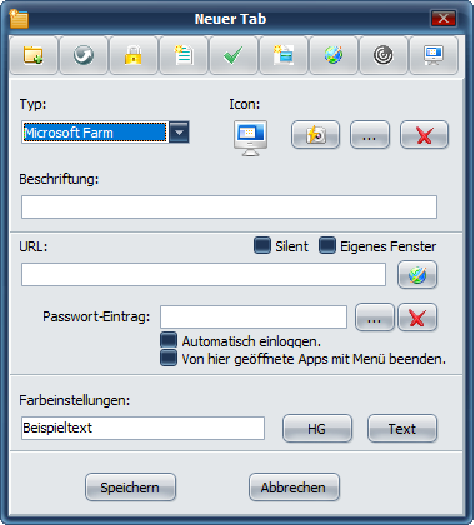
2.2.9 Tabtyp „Citrix Farm“
Im Tabtype "Citrix Farm" haben sie zusätzlich zu den im Tabtyp „Website“ (s. 2.2.7) beschriebenen Optionen, die Möglichkeit festzulegen, dass die aus dieser Farm heraus gestarteten Applikationen beim Beenden des Menüs ebenfalls mit beendet werden. Außerdem kann zusätzlich noch ein ica-client spezifiziert werden mit dem die ica-Anwendungen gestartet werden sollen. Diese Einstellung übersteuert dann nur für diesen Tab alle anderen ggfs. gemachte Voreinstellungen.
Anmerkungen: Sie können den zu verwendenden ica-client auch über die aufzurufende IP-Adresse über das Zusatzprogramm icaswitch (s. 6.3) definieren. Falls Sie allerdings im Tab selbst den zu verwendenden ica-client definieren, wird die Einstellung in icaswitch übersteuert.
2.3 untere Symbolleiste
Im unteren Fensterbereich stehen Ihnen standardmäßig folgende Schaltflächen zur Verfügung:

Durch Klicken auf diese, können Sie
|
|
|

|
Das Programm in den systray-Bereich minimieren. |
|
|
|

|
Das Einstellungsmenü aufrufen. |
|
|
|

|
Diese Hilfe aufrufen. |
|
|
|

|
Screenshots erstellen. |
|
|
|

|
Die Arbeitsstation sperren. |
|
|
|

|
Das DATA-Verzeichnis im Explorer öffnen. |
|
|
|

|
Zwischen der Experten- und Anwenderansicht wechseln. |
|
|
|
Sie können diese Leiste über die Einstellungen (s. 5.8) ausblenden oder einzelnen/allen Schaltflächen andere Befehle zuweisen. Außerdem können Sie dort eine Eingabezeile einblenden, die es Ihnen erlaubt (selbst) definierte Kurzbefehle auszuführen.