
7 sayFUSE_CTR
sayFUSE_CTR dient zur manuellen Steuerung des sayFUSE, z.B. für Test- oder Restorezwecke.
Es darf/kann nicht verwendet werden, während der Dienst sayFUSESRV läuft und umgekehrt.
Das sayFUSE_CTR ermöglicht folgende Einstellungen:
- Mediendiagnose
- Medieninitialisierung
- manuelle Ansteuerung der Medien
- Direkte Ansteuerung der Steuerungsports
- sayFUSE Reset
- Logprüfungen
- Supportunterstützung
- Remoteunterstützung
Im Startbildschirm (Abbildung 7.1) finden sich zwei Reiter, in denen Sie die einzelnen Medien im sayFUSE auf zwei unterschiedliche Arten ansteuern können. Der Darstellung in Abbildung 7.1 liegt eine Verfügbarkeit von 24 sayFUSE Slots zu Grunde, d.h. also ein Basismodul und eine sayFUS Extension. Die Anzahl der verfügbare Slots stellen Sise im Konfigurationsprogramm sayFUSE_Set ein. Sollten sie in sayFUSE_SET einen Wert <24 eingestellt haben, werden die entsprechen Slots in sayFUSE_CTR nicht dargestellt. Wenn Sie also z.B. nur das sayFUSE Hauptmodul mit 12 Slots im Einsatz haben, werden im Reiter „Ansteuerung über HDD“ die rechte Spalte und im Reiter „direkte Ansteuerung“ die untere Reihe nicht angezeigt.
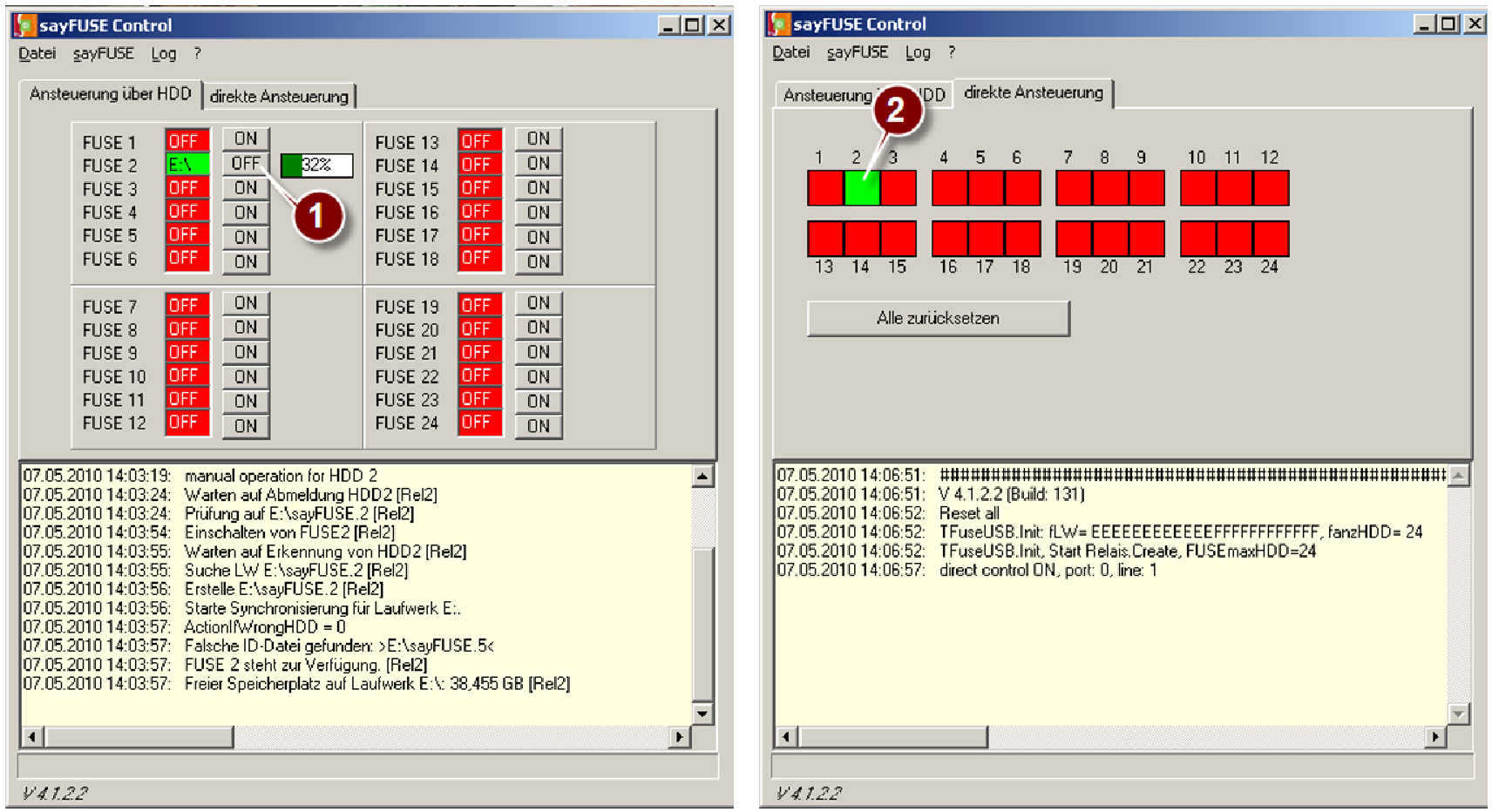
- Bei der Ansteuerung über HDD schalten Sie ein Medium durch Klicken auf den ON- bzw. OFF-Button ((1) in Abbildung 7.1). Hierbei werden alle Kriterien die durch die ini-Einstellungen und die Laufwerksbuchstabenvergabe zu beachten sind, berücksichtigt, d.h. das Medium wir bei Verletzung dieser Kriterien ggfs. nicht eingeschaltet. Über Doppelklick oder Kontextmenü können Sie ein eingeschaltetes Medium im Windows Explorer öffnen.
- Bei der direkten Ansteuerung durch Klicken auf eine Schaltfläche ((2) in Abbildung 7.1) wird lediglich der interne Port für das Medium eingeschaltet, eine Prüfung findet nicht statt, d.h. das Medium wird in jedem Fall eingeschaltet, kann aber ggfs. nicht unter dem gewünschten LW-Buchstaben erscheinen, in diesem Fall muss – falls notwendig - eine manuelle Anpassung über die Windows Datenträgerverwaltung erfolgen.
Über die Menübefehle Dienste, Ereignisanzeige und Datenträgerverwaltung öffnen Sie die entsprechende Anwendung aus der Windows-Systemverwaltung.
Im Menü „sayFUSE“ können Sie über Reset alle Medien zurücksetzen, über Init können Sie alle Medien mit den sayFUSE-ID-dateien versehen.
Im Menü Log können Sie das Protokollfenster sichern und leeren, sowie das Log-Verzeichnis öffnen.
Sowohl beim Programmstart als auch bei Verlassen werden Sie gefragt, ob Sie den derzeitigen Zustand beibehalten oder die Medien zurücksetzen wollen.
7.2 Bereitstellung neuer Medien
7.2.1 ... über die Windows-Datenträgerverwaltung
7.2.2 ... über sayFUSE_CTR
7.1 Mediendiagnose
Bitte beachten Sie, dass bei Durchführen der Mediendiagnose der aktuelle Schaltungszustand zurückgesetzt wird, d.h. evtl. aktive sayFUSE-Medien ausgeschaltet werden.
Über den Menübefehl sayFUSE - Diag in sayFUSE_CTR startet die Diagnose der Sicherungsmedien.
Nach dem Start überprüft das Diagnoseprogramm nacheinander die einzelnen Festplatten, die für das Backup verwendet werden sollen. Mit dem Schalter Abbrechen (rechts in Abbildung 7.2) kann die Diagnose abgebrochen werden, wobei es sein kann, dass die laufende Operation zunächst noch beendet werden muss, so dass zwischen dem Abbruch-Klick und dem tatsächlichen Abbruch einige Sekunden verstreichen können (links in Abbildung 7.2).
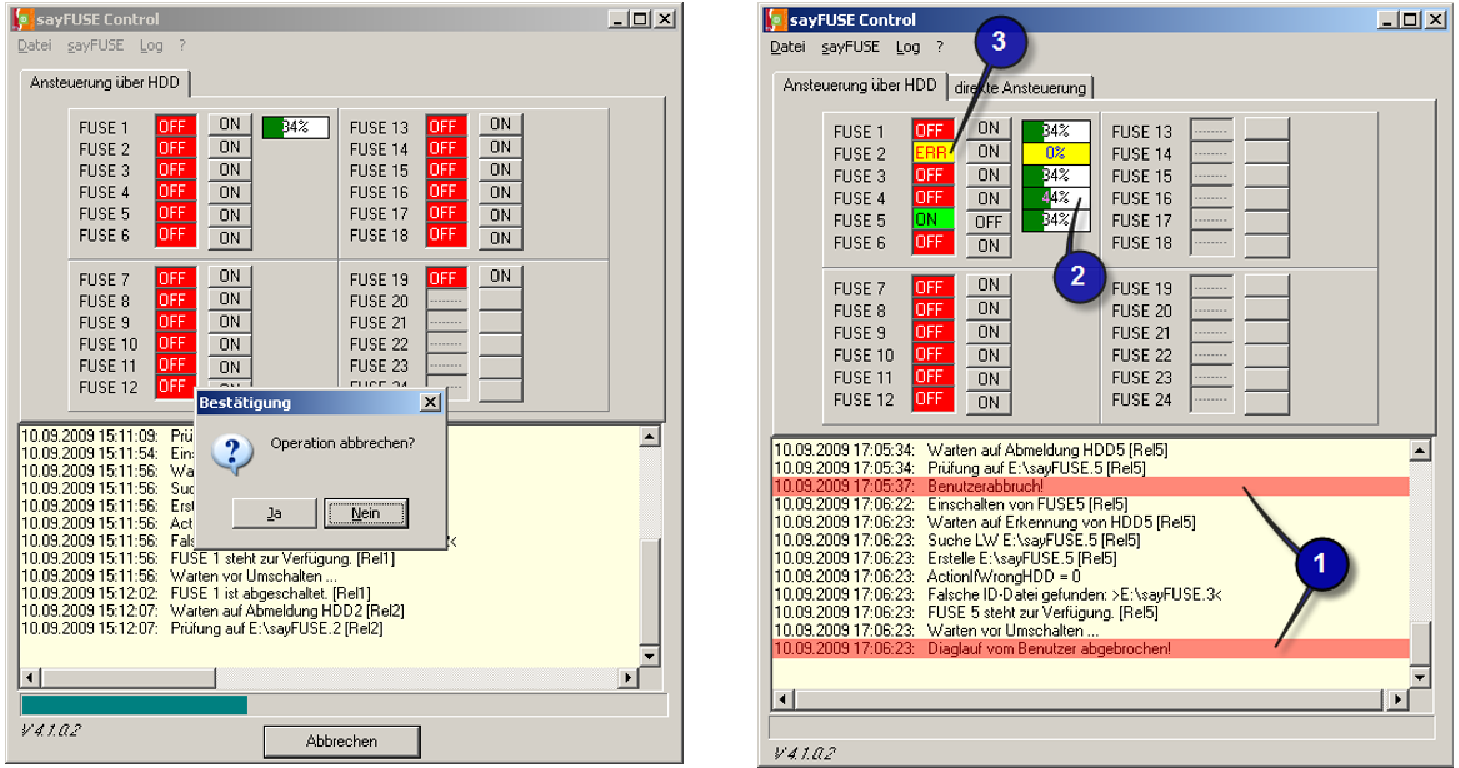
Ist die Diagnose des Mediums fehlerfrei erfolgt, wird als Ergebnis der freie Speicherplatz in % ausgegeben (2). Im Falle eines Fehlers, z.B. wenn sich ein Medium nicht im Slot befindet, wird dieses über "ERR" gekennzeichnet (3).
7.2 Bereitstellung neuer Medien
Bitte beachten Sie, dass bei Durchführen der Medieninitialisierung der aktuelle Schaltungszustand zurückgesetzt wird, d.h. evtl. aktive sayFUSE-Medien ausgeschaltet werden.
Für den Fall, dass Medien neu installiert, ersetzt, eine Stellplatzgruppe oder ein Pool um weitere Mitgliedsmedien erweitert werden sollen, müssen die neuen Medien korrekt initialisiert werden, damit sayFUSE sie als Sicherungsmedium akzeptiert.
Beim ersten Einfügen der Festplatten werden diese von sayFUSE noch nicht erkannt und müssen zunächst entweder über die Windows-Datenträgerverwaltung oder den Menübefehl „sayFUSE“ – „Formatierung neuer HDD (gpt)“ bereitgestellt und formatiert werden.
7.2.1 ... über die Windows-Datenträgerverwaltung
Der manuelle Weg über die Windows-Datenträgerverwaltung erfordert die folgenden Schritte:
- Stellen Sie sicher, dass der Dienst sayFUSESRV nicht läuft bzw. beenden Sie diesen.
- Schieben Sie das neue sayFUSE-Medium in den gewünschten Slot.
- Öffnen Sie sayFUSE_CTR
- Öffnen Sie die Windows-Datenträgerverwaltung über Datei - Datenträgerverwaltung.
- Wechseln Sie in sayFUSE_CTR in den Reiter direkte Ansteuerung.
- Schalten Sie in sayFUSE_CTR den gewünschten Slot manuell durch Klicken auf das zugehörige Symbol ein.
- Beobachten Sie die Windows-Datenträgerverwaltung bis das neue Medium angezeigt wird.
- Klicken Sie in der Windows-Datenträgerverwaltung auf das neue Medium und erstellen Sie über die rechte Maustaste eine neue Partition und formatieren diese anschließend.
- Schalten Sie in sayFUSE_CTR den gewünschten Slot manuell durch Klicken auf das zugehörige Symbol wieder ab.
- Falls Sie mehrere neue Medien auf einmal verfügbar machen möchten, können Sie nun die Schritte 6-9 für die anderen neuen Medien wiederholen.
- Initialisieren Sie das/die neuen Medien über sayFUSE_CTR (Menü sayFUSE-Init).
- Optional können Sie zum Abschluß noch einen Diag-Lauf starten (Menü sayFUSE-Diag) um sicherzustellen, dass alle Medien wie gewünscht angesprochen werden können.
7.2.2 ... über sayFUSE_CTR
Ab der Version 4.2.1. steht Ihnen außerdem die Möglichkeit zur Verfügung noch nicht formatierte Datenträger über den Menübefehl „sayFUSE“ – „Formatierung neuer HDD (gpt)“ zu formatieren und zu initialisieren.
Wählen Sie hierzu die zu schaltenden sayFUSE-Slots in der folgenden Maske aus:
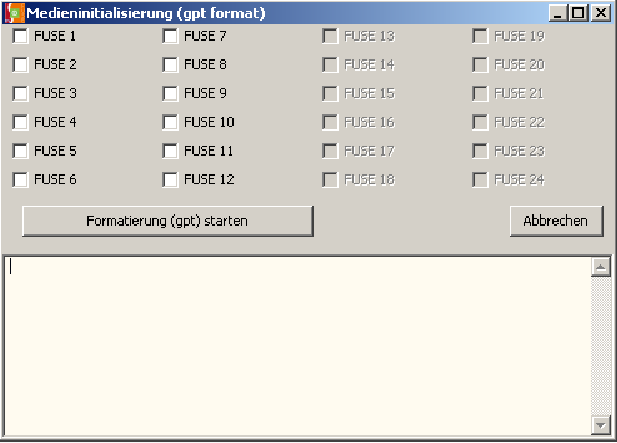
Legen Sie nach Aufforderung die neuen Medien in die entsprechenden Slots ein, das Programm formatiert und initialisiert diese dann automatisch.