
8 sayFUSE_MON
sayFUSE_MON stellt die Rückmeldungen des Dienstes dar, zeigt den Status des Dienstes an und falls dieser läuft, das nächste Schaltereignis und die Dauer bis dahin. Außerdem können Sie von hier aus den Dienst sayFUSESRV starten und beenden.
8.1 Startbildschirm
Hier erscheinen die aktuellen Rückmeldungen des Dienstes sayFUSESRV (1). Die Aktualisierung erfolgt automatisch, wenn der Haken in „logs automatisch aktualisieren“ gesetzt ist (4). Über den Menübefehl Logs – aktualisieren können Sie dies auch zusätzlich manuell tun (s. Abbildung 8.1).
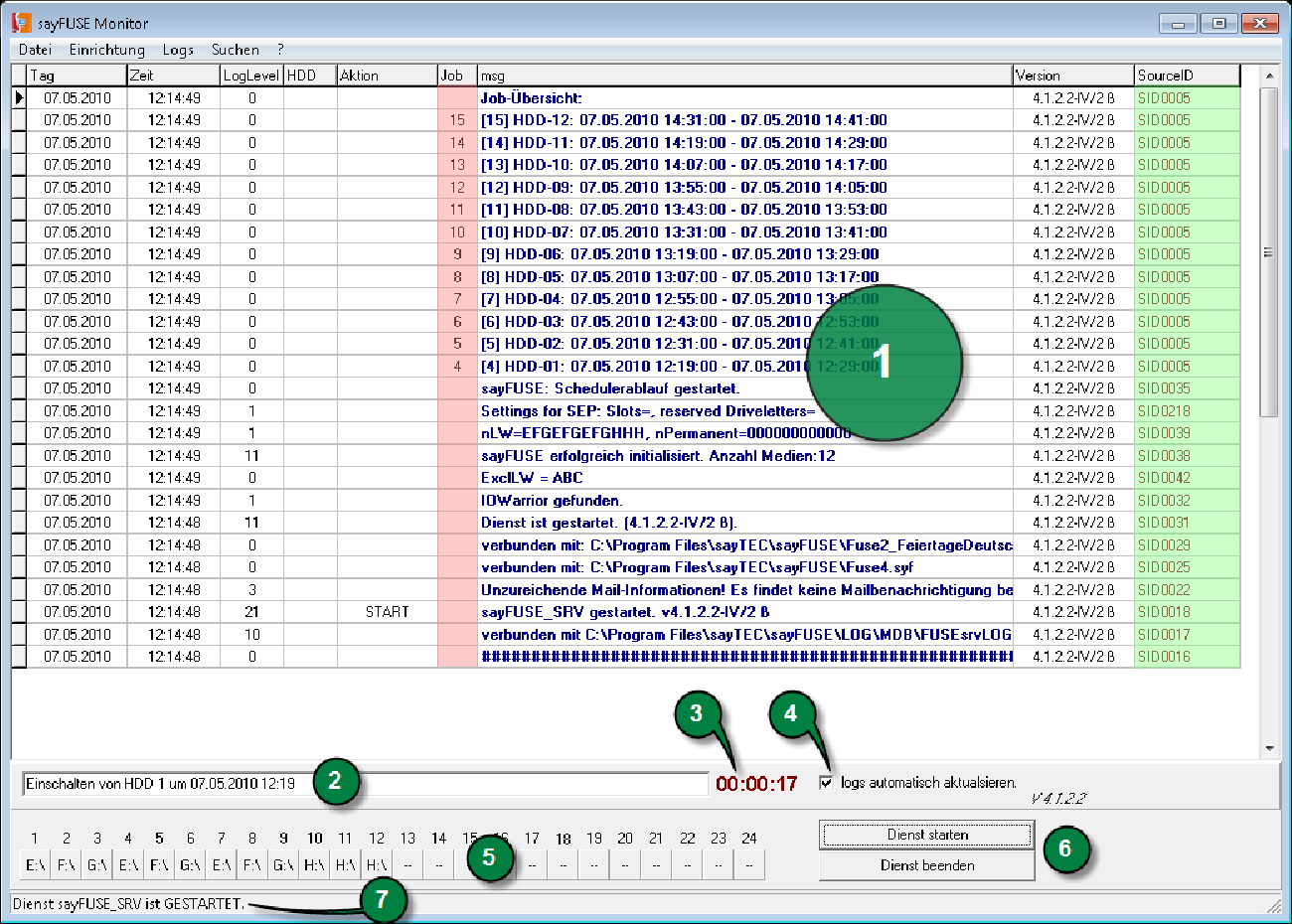
Zur Identifizierung der Quelle der Meldung dient in erster Linie die JobID (rot hinterlegte Spalte), sie wird nach folgenden Kriterien vergeben:
- für zeitgesteuerte Jobs wird für jeden neuen Job eine eindeutige ID automatisch vergeben. Bitte beachten Sie, dass beim mehrmaligen Import gespeicherte XML-Pläne die JobIDs jedes Mal wieder neu vergeben werden. Die bisher vergebenenen JobIDs können Sie über den Menüpunkt „Logs“-„Job-History“ einsehen.
- Für permante eingeschaltete Platten bestimmt sich die JobID aus -900-Nr, d.h. Medium 1 besitzt die JobID -901 usw.
- Bei Schaltung über die HDD-Steuerung in sayFUSE_CTR erscheint als JobID= -1000.
- Bei der Schaltung über den Diagnoselauf in sayFUSE_CTR ist die JobID= -1100.
- Bei der Schaltung über den Init-Lauf in sayFUSE_CTR ist die JobID= -1200.
- Bei der Schaltung über den Check-Lauf in sayFUSE_CTR ist die JobID= -1300.
- Bei der Schaltung über die direkte Steuerung in sayFUSE_CTR erscheint als JobID die -2000.
Über die Angabe der SourceID (grün hinterlegte Spalte) steht unserem Support eine wichtige Information zur Ursachenforschung zur Verfügung, z.B. für die telefonische Hotline.
Unterhalb des Meldungsbereichs wird der nächste Schaltbefehl angezeigt (2) sowie die verbleibende Zeit bis zu dessen Ausführung (4).
Über die entsprechend beschrifteten Schaltflächen (6) können Sie den Dienst sayFUSESRV starten und beenden, in der Statuszeile wird der aktuelle Status des Dienstes sayFUSESRV angezeigt (7).
Im unteren Fensterbereich, wird der aktuelle Status der sayFUSE-Ports angezeigt. Grün markierte Felder zeigen hierbei die derzeit aktiven Medien mit dem jeweils verwendeten Laufwerksbuchstaben an. Ein rot markiertes Feld zeigt an, dass dieses Medium bereits geschaltet war, aber derzeit inaktiv ist. Durch Doppelklick auf die grün hinterlegten Laufwerksbuchstaben können Sie dieses im Windows Explorer öffnen. Gelb markierte Felder mit „ERR“-Beschriftung weisen auf Fehler beim Versuch das Medium einzuschalten hin. Bei der nächsten Fälligkeit des Jobs wird wieder versucht, das Medium bereitzustellen. Das ist v.a. hilfreich, wenn der Fehler „nur“ an einem defekten bzw. vollen Medium lag, dann können Sie es während des Ablaufs auswechseln, ohne den Dienst hierfür extra beenden zu müssen.
Außerdem kann über den Menüpunkt „Suchen“ der Meldungstext und dise Spalte SourceID durchsucht werden.. Mit dem Menübefehl „Suchen“ - „alle anzeigen“ können die durch die Suche ausglösten Datenfilterungen wieder zurück gesetzt werden.
8.2 ON/OFF-Ansicht
Über den Menüpunkt Logs - ON/OFF-Ansicht erhalten Sie eine Übersicht der bisherigen Schaltzeiten der einzelnen Medien (s. Abbildung 8.2). Es werden nur durch den Dienst ausgeführte Schaltungen berücksichtigt. Manuelle Schaltungen durch sayFUSE_CTR werden nicht angezeigt. Die ersten beiden Spalten enthalten die JobID und die Nummer des Mediums.
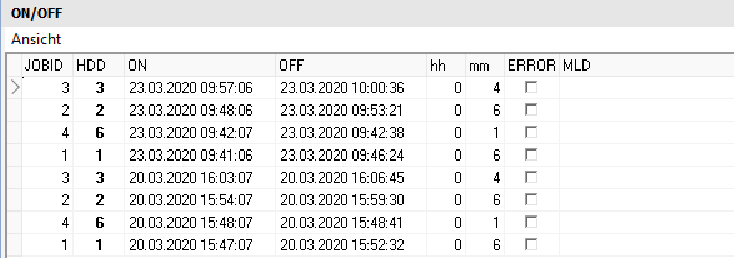
Die Spalten hh/mm enthalten die Schaltdauern in Stunden/Minuten. Die Spalte MLD kann folgende Werte enthalten:
|
|
|
| leer |
Das Laufwerk stand wie gewünscht zur Verfügung |
|
|
|
| FEHLER |
Es sind Fehler aufgetreten, Details hierzu entnehmen Sie bitte dem Detaillog zur entsprechenden Uhrzeit. |
|
|
|
| RESET ALL |
Der Ausschaltvorgang wurde nicht durch das Ende eines Jobeintrages ausgelöst, sondern durch ein Reset aller sayFUSE-Ports, z.B. beim Auschalten des Dienstes. |
|
|
|
| SUBST |
Das Ersatz-Medium wurde aktiviert. Details hierzu entnehmen Sie bitte dem Detaillog zur entsprechenden Uhrzeit. |
|
|
|
| PERMANENT ON |
Das Medium wurde als permanent zu schalten markiert. |
|
|
|
8.3 Job-History
Da die JobID für jeden Job automatisch vergeben wird und somit auch beim Import desselben Zeitplans für die einzelnen Jobs immer wieder neu vergeben wird, werden alle bisher definierten Jobs mit protokolliert.

Sie können diese über den Menübefehl Logs-Job-History aufrufen: Diese enthält alle Felder der ursprüngliche Job-Definition und zusätzlich die folgenden Felder:
|
|
|
| ErstelltAm |
Erstellungs- bzw. Inmportdatum |
|
|
|
| Aktion |
XML: wurde durch XML-Import erzeugt NEW: wurde manuell als neuer Datensatz erzeugt. UPD: bestehender Datensatz wurde manuell geändert. |
|
|
|
| SourceFile |
Bei XML-Import wird hier der Name der importierten Datei eingetragen, sonst der Wert „SET“ |
|
|
|
Durch den Menüpunkt Datengitter umschalten können Sie die „Ausnahmen“-Felder ausblenden und so die Ansicht etwas komprimieren.