
6 sayFUSE_SET
sayFUSE_SET ist das Einstellungsprogramm des sayFUSE-Control-Programmpaketes. Hier können Sie Zeitpläne definieren, die Anzahl der zu verwendenen Medien sowie die Laufwerkszuordnung für Medien festlegen und diese damit gruppieren, Feiertage verwalten und ini-Einstellungen bearbeiten.
sayFUSE _SET ermöglicht folgende Einstellungen:
- Medienkonfiguration
- Medienzuordnung
- automatische zeitgesteuerte Steuerung der Medien
- Konfiguration von verschiedenen Sicherungslaufwerken für unterschiedliche Sicherungen
- Schedule für Backup Medien
- Logprüfungen
- Feiertags- und Urlaubsplanung
- Supportunterstützung
- Remoteunterstützung
- Parameter für die Anbindung über SEP Sesam
Bitte beachten Sie, dass während sayFUSE_SET ausgeführt wird, der Dienst sayFUSESRV beendet sein muss, bzw. ein Start von sayFUSE_SET nicht möglich ist, solange der Dienst sayFUSESRV läuft.
6.1.1 Laufwerkszuordnung
6.1.2 Allgemeine Einstellungen
6.1.3 Maileinstellungen
6.1.4 Benachrichtigungen
6.1.5 Einstellungen für SEP Sesam
6.2 Eingabebildschirm für die Zeitpläne
6.2.1 Erstellung und Bearbeitung von Zeitplänen
6.2.2 Jobliste
6.2.3 Ersatzmedien definieren
6.2.4 Zeitpläne verschieben und neu berechnen
6.2.5 Feiertage bearbeiten
6.3 Medienwechsel
6.1 Einstellungen
6.1.1 Laufwerkszuordnung
Im Reiter LW-Zuordung können Sie die Anzahl der zu verwendenden Medien angeben und jedem dieser Medien einen Laufwerksbuchstaben zuordnen unter dem es nach dem Einschalten über sayFUSE angesprochen werden kann.
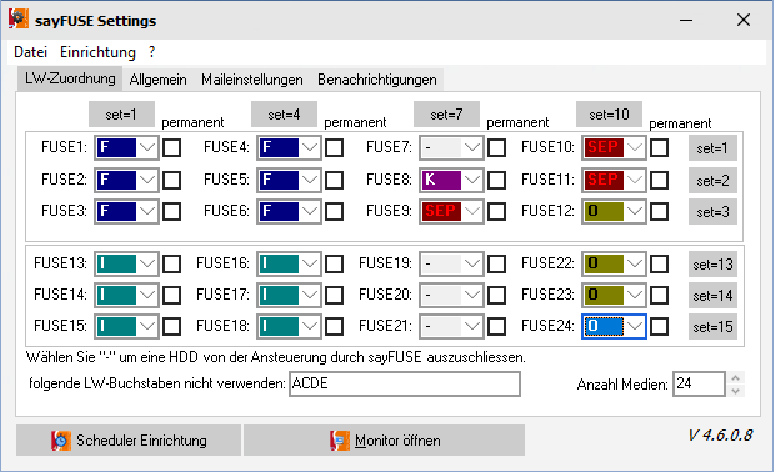
Sie haben die Möglichkeit, verschiedene Festplatten zu gruppieren. Sie können maximal so viele Platten gleichzeitig einschalten, wie Sie Gruppen definiert haben. Die Definition der Gruppen erfolgt implizit über die Zuordnung desselben Laufwerksbuchstabens. Gleiche Laufwerksbuchstaben bilden eine Gruppe.
Diese Systemeinrichtung wird üblicherweise während der Erstinstallation durchgeführt. Hier steuern Sie auch, welchen Laufwerksbuchstaben das Medium eines aktivierten Stellplatzes bekommt.
Wenn nötig, können die Laufwerksbuchstaben geändert werden (falls frühere Einstellungen für DVD´s, USB-Sticks oder sonstige Medien gebraucht werden, bzw. Ihre Backupsoftware einen anderen Laufwerksbuchstaben erfordert).
Soll ein Medium permanent eingeschaltet werden setzen Sie einfach den entsprechenden Haken (der in diesem Fall vergebene LW-Buchstabe kann dann logischerweise nicht mehr für andere Medien verwendet werden). Nicht zu verwendende Medien kennzeichnen Sie durch ein „-“.
Sie können hier außerdem die Laufwerksbuchstaben angeben, die von sayFUSE auszuschließen sind. Als Vorbelegung werden die bei der Installation vorgefundenen Laufwerke eingetragen. Die Laufwerksbuchstaben A, B und C sind zusätzlich sicherheitshalber generell (also unabhängig davon, ob sie hier als nicht zu verwenden angegeben sind oder nicht) von der Verwendung in sayFUSE ausgeschlossen.
Die über die Einrichtung der SEP-Parameter (s. Abschnitt 6.1.5) ausgeschlossen Slots sind entsprechend gekennzeichnet, die Laufwerksbuchstaben stehen in den einzelnen Dropdown-Auswahlfeldern nicht zur Verfügung.
Falls Sie die Anzahl der Medien, die nicht zu verwendenden Medien und/oder die Auswahl der permanent zu schaltenden Medien ändern und sich dadurch Inkonsistenzen zum aktuellen Zeitplan ergeben, werden die betroffenen Jobs deaktiviert (Haken in der Spalte „disabled“ ist gesetzt) und Sie erhalten die Warnmeldung:
Die betroffenen Jobs werden in der Abarbeitung durch sayFUSESRV nicht berücksichtigt. Sollte sich bei einer weiteren Änderung der Medienzuordnung die Inkonsistenz wieder auflösen, wird der entsprechende Job wieder aktiviert.
6.1.2 Allgemeine Einstellungen
Im Reiter „Allgemein“ können Sie die zu verwendende Sprache und Feiertagsdatenbank bestimmen und angeben, ob der Samstag (Sonnabend) als Arbeitstag zu behandeln ist. Durch die Angabe, ob in Ihrem Unternehmen an Samstagen gearbeitet wird, ändern sich die Schaltzyklen von fünf Werktagen auf sechs Werktage. Diese Eingabe hat auch Einfluss auf die Einrichtung des Schedulers für die Kalkulation der Jobs zur Mediensteuerung.
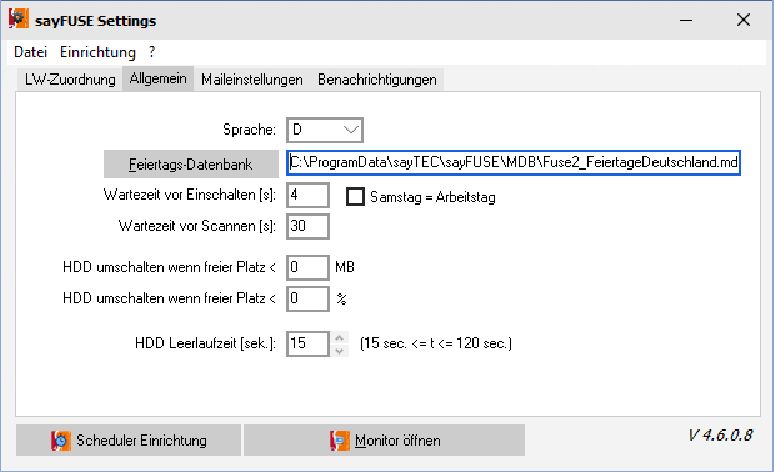
Über die beiden Wartezeiten können Sie auf die Zeitverzögerungen beim Einbinden der Medien in Windows reagieren: Eingabefeld "Wartezeit vor Einschalten [s] " gibt die Zeit an, die vor einem Backup-Schaltzyklus auf die Abarbeitung der Windows-Ereignisse gewartet werden soll. Eingabefeld "Wartezeit vor Scannen [s]“: Hier legen Sie fest, wie lange sayFUSE warten soll, bis das zugeschaltete Backup-Medium (Festplatte) von Windows erkannt und bereitgestellt wird, bevor es als "nicht verfügbar" gekennzeichnet wird.
Über die beiden „HDD umschalten“-Parameter können Sie Mindestgrenzen für den freien Speicherplatz der Medien festlegen, bei deren Unterschreitung auf das angegebene Ersatzlaufwerk umgeschaltet wird: im oberen Feld können Sie eine absolute Grenze in MB angeben. Falls Sie keine absolute Grenze wünschen geben Sie hier bitte eine ‚0’ an. im unteren Feld können Sie eine relative Grenze in % angeben. Falls Sie keine relative Grenze wünschen, geben Sie hier bitte eine ‚0’ an.
Im Feld „HDD Leerlaufzeit“ bestimmen Sie die Zeitdauer die eine Festplatte mindestens im Leerlauf sein muss, bevor Sie als abschaltbar betrachtet werden kann. Die minimal- und maximal-Werte können durch die Parameter min_HDD_idle_time und max_HDD_idle_time in der ini-Datei festgelegt werden. Ist Ihr sayFUSE ein VM Backup Server sind die die Medien 7 bis 12 fest angeschlossen und nicht über die Software ansteuerbar. Zur besseren Übersichtlichkeit können Sie diese über das Kontrollkästchen "VM-Backup Mode" im sayFUSE CONTROL Softwarepaket ausblenden.
6.1.3 Maileinstellungen
Hier können Sie -falls gewünscht- die Maileinstellungen für die Mailbenachrichtigungen angeben und diese über die Schaltfläche Testmail testen.
6.1.4 Benachrichtigungen
In diesem Reiter können Sie festlegen, ob und wie Meldungen über das Eventlog und per Mail weitergeleitet werden sollen.
6.1.5 Einstellungen für SEP Sesam
Falls Sie als Backup-Programm SEP SESAM verwenden, können Sie über den Menübefehl „Einrichtung“ – „Parameter für SEP SESAM“ die gewünschten sayFUSE-Medien und Laufwerksbuchstaben für die Verwendung mit SEP SESAM reservieren. Sie stehen dann für den „normalen“ sayFUSE-Betrieb nicht mehr zur Verfügung.
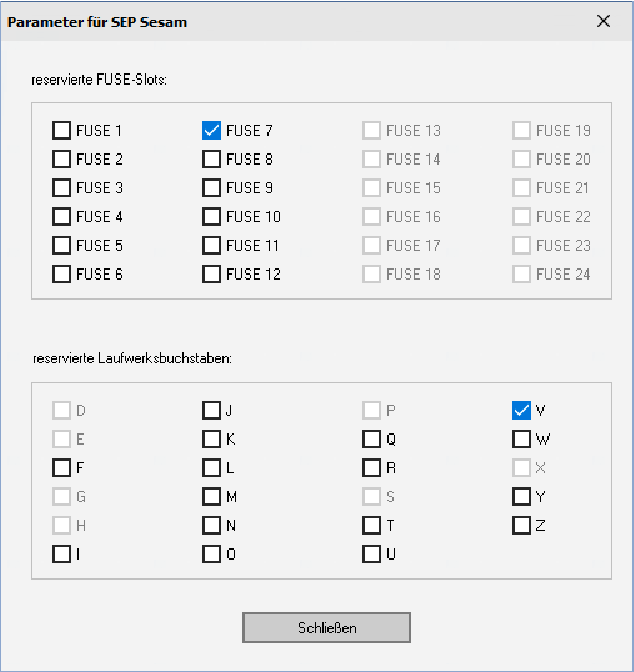
Klicken Sie hierzu einfach die für SEP zu reservierenden Slots und Laufwerksbuchstaben an. Nicht verfügbare Slots (hier im Bespiel stehen nur 12 Slots zur Verfügung) und ausgeschlossene Laufwerksbuchstaben sind ausgegraut.
Bitte beachten Sie, dass auch, wenn Sie sayFUSE ausschließlich für die Verwendung mit SEP Sesam einsetzen der Dienst sayFUSESRV gestartet sein muss.
6.2 Eingabebildschirm für die Zeitpläne
6.2.1 Erstellung und Bearbeitung von Zeitplänen
Der Eingabebildschirm für die Zeitpläne ist in zwei Bereiche aufgeteilt. Die obere Hälfte der Ansicht dient zur Eingabe und Konfiguration. Die untere Hälfte zeigt die bereits erstellten Steuerungsjobs für die Sicherungsmedien und deren Abarbeitungszyklen. Die obere Hälfte ist wiederum in drei Teile aufgeteilt (s. Abbildung 6.4).
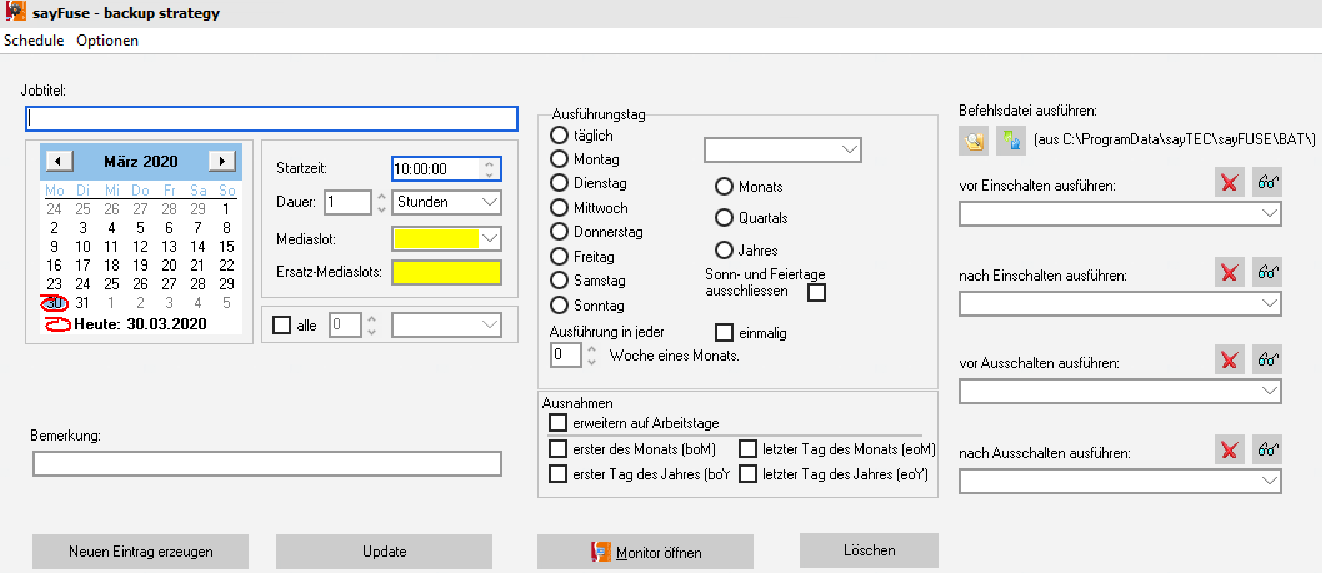
Im linken Teil haben Sie folgende Einstellungsmöglichkeiten: Optional können Sie einen Jobtitel sowie zusätzliche Bemerkungen eingeben. Im Kalender markieren Sie bitte das erste Ausführungsdatum für den Job und legen anschließend die Startzeit und die Schaltdauer fest. Abschließend wählen noch das zu schaltende Medium sowie eventuelle Ersatzmedien (s. Abschnitt 6.2.3). Außerdem können Sie hier noch festlegen, dass der Job in festgelegten Intervallen (Tagen oder Wochen) ausgeführt wird. Aktivieren Sie hierzu das Kontrollkästchen „alle“ und geben Sie die Anzahl der Tage/Wochen ein, zu denen der Job ausgeführt werden soll. Falls Sie das tun, entfallen die Auswahlmöglichkeiten im mittleren Teil.
Andernfalls haben Sie im mittleren Teil die Möglichkeit die zeitlichen Ausführungskriterien näher zu spezifizieren. Zunächst können Sie die Ausführung auf bestimmte Wochentage oder Spezialtage wie Anfang oder Ende eines Monats, Quartals oder Jahres einschränken. Darunter kann im Auswahlfeld "Ausführung in jeder x Woche" festgelegt werden, ob der Schaltzyklus wöchentlich wiederholt wird oder nur in einer bestimmten Woche jedes Monats. Der Wert "0" ist die Standardeinstellung und bedeutet die wöchentliche Wiederholung. Zusätzlich kann die Ausführung an bestimmten Tagen auch unterdrückt werden.
Im rechten Teil können Sie Befehlsdateien (Batch-, Command- oder Powershellskripte)
definieren, die vor und/oder nach einem Ein- und/oder Auschaltvorgang ausgeführt werden.
Bitte beachten Sie, dass in den Auswahlfeldern nur Befehlsdateien aufgelistet werden, die sich
im angezigetn BAT-Verzeichnis befinden. Über die Schaltfläche  können Sie einen Windows
Explorer für dieses Verzeichnis öffnen. Die Schaltfläche
können Sie einen Windows
Explorer für dieses Verzeichnis öffnen. Die Schaltfläche  aktualisiert die Listen in den
Auswahlfeldern, benutzen Sie diese bitte, falls Sie während einer Sitzung neue Befehlsdateien
in das o.a. Verzeichnis kopiert haben.
aktualisiert die Listen in den
Auswahlfeldern, benutzen Sie diese bitte, falls Sie während einer Sitzung neue Befehlsdateien
in das o.a. Verzeichnis kopiert haben.
Über die Schaltfläche „neuen Eintrag erzeugen“ speichern Sie die Eingaben als neuen Auftrag, dieser wird nun in der Übersicht in der unteren Hälfte mit angezeigt.
Wenn Sie in der untern Hälfte in die Zeile eines bereits definierten Auftrags klicken, werden die Eingabefelder in der oberen Hälfte mit den Daten des aktuell gewählten Auftrags befüllt. Sie können diesen nun ggfs. ändern und über die Schaltfläche „Update“ die gemachten Änderungen speichern.
Über „Löschen“ wird der aktuell gewählte Auftrag endgültig gelöscht.
Sicherungspläne können durch die Menübefehle „Schedule“ - „Sichern“ und „Laden“ im XML-Format importiert und exportiert werden.
Über die Schaltfläche  verlassen Sie sayFUSE_SET und gelangen direkt in den sayFUSE
Monitor, von dem aus Sie den Dienst direkt starten können.
verlassen Sie sayFUSE_SET und gelangen direkt in den sayFUSE
Monitor, von dem aus Sie den Dienst direkt starten können.
6.2.2 Jobliste
In der unteren Hälfte der Scheduler-Ansicht befindet sich der Jobauflistungsblock für die Mediensteuerung. Hier werden die aktuell eingerichteten Mediasteuerungsjobs tabellarisch aufgelistet.
In der Spalte "FUSE" steht hierbei der ausgewählte Medienstellplatz. In der Spalte "Nächster Start" wird das nächste Ausführungsdatum und die Uhrzeit, die aus dem Kalender und Konfigurationseinstellungen errechnet wurden, dargestellt. In der Spalte "Nächstes Ende" werden die errechneten Zeiten für die Abschaltung der jeweiligen Medienstellplätze dargestellt.
Die Spalte "Dauer" gibt die Dauer der jeweiligen Aktivität an.In den folgenden Spalten werden die Daten entsprechend der Spaltenüberschrift dargestellt. Einen Sonderfall bilden hier die Spalten für die Ausnahmefälle. Die Abkürzungen für die Spaltenüberschriften sind in "Ausnahmen" am Ende der jeweiligen Ausnahmeregelung in Klammern dargestellt.
Sie können einen Jobeintrag duplizieren in dem Sie in die entsprechende Zeile klicken und „Neuen Eintrag erzeugen“ anklicken. Anschließend können Sie den neuen Eintrag wie gewünscht anpassen. Alle Merkmale eines Steuersatzes können jeweils auch in den Tabellenspalten abgelesen werden. Änderungen können nur im oberen Detailbereich vorgenommen werden.
Möchten Sie einen Jobeintrag andern, klicken Sie in die gewünschte Zeile, passen Sie die Parameter im Konfigurationsblock an und klicken auf Update..
6.2.3 Ersatzmedien definieren
Sie können für jeden Job ein oder mehrere Ersatzmedienslotzs festlegen, auf die gewechselt werden soll, wenn es beim Einschalten des ursprünglichen Medienslots einen Fehler gibt.
Klicken Sie hierzu in das Feld „Ersatz Mediaslots“. Es erscheint dann die in Abschnitt 6.2.3 dargestellte Eingabemaske.
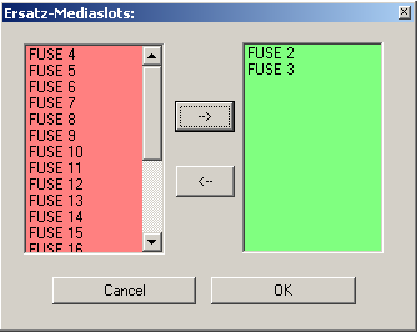
Durch Klicken auf die entsprechenden Pfeilsymbole können Sie ein Laufwerk in die Auswahl (rechte Liste) übernehmen oder entfernen. Innerhalb der Auswahlliste können Sie durch Drag & Drop die Reihenfolge ändern. Im Einsatzfall wird die Liste der Ersatzmedien von oben nach unten abgearbeitet, bis ein Ersatzmedium erfolgreich eingeschaltet wurde oder das Ende der Liste erreicht wurde.
Für den Fall, dass Sie Medien mit einem anderen zugeordneten Laufwerksbuchstaben ausgewählt haben, erhalten Sie eine Warnmeldung. Prinzipiell ist dies aber möglich.
6.2.4 Zeitpläne verschieben und neu berechnen
Über den Menübefehl „Schedule“ - „Verschieben“ können Sie die Schaltzeiten aller Jobs um einen festen Wert verschieben (s. Abbildung 6.6) .
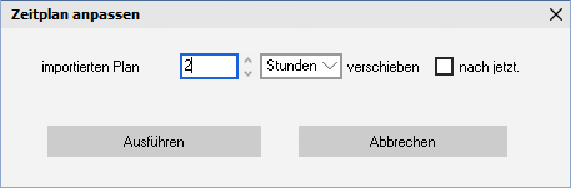
Geben Sie das gewünschte Zeitintervall an, um das die Jobs verschoben werden sollen. Standardmäßig bezieht sich die Verschiebung auf die aktuell gespeicherten Schaltzeiten. Wenn Sie das Kontrollkästchen „nach jetzt“ aktivieren, ist der Startzeitpunkt der Verschiebung die aktuelle Uhrzeit. Bitte beachten Sie, dass die anderen Parameter des Auftrags unverändert bleiben, es wird auschließlich die Uhrzeit neu berechnet.
Über den Menübefehl „Schedule“ - „Neu berechnen“ können Sie die Schaltzeiten aller Jobs neu berechnen lassen.
6.2.5 Feiertage bearbeiten
Über den Menübefehl „Optionen“ - „Feiertage bearbeiten“ öffnet sich ein Formular, in dem Sie den Feiertagskalender bearbeiten können.
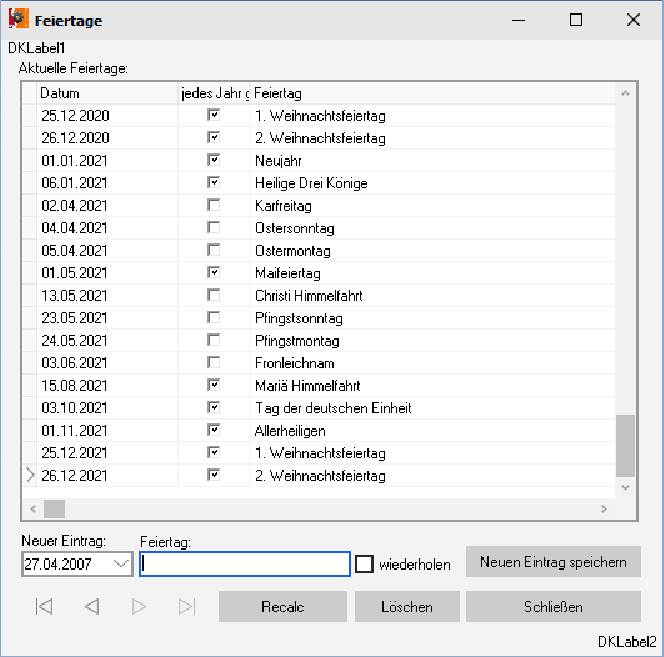
Die festen Feiertag werden mit jedem Jahr weitergeführt, die veränderlichen Feiertage für Deutschland sind bis einschließlich 2021 hinterlegt. Sie können hier ggfs. weitere Feiertagg eingeben oder nicht relevante löschen. Die Pflege der Feiertagsdatenbank ist nur notwendig bzw. relevant, wenn Sie die entsprechenden Optionen in der Jobdefinition verwendet haben.
6.3 Medienwechsel
In den meisten Unternehmen wird heute die Auslagerung von Sicherungsmedien in einen Banktresor oder an einem anderen, sicheren Platz gewünscht oder sogar vorgeschrieben. Aus diesem Grunde ist die Unterstützung von Medienwechsel, Schachtgruppen, Generationenprinzipien oder äquivalenten Methoden ein Muss für ihre Backup-Strategie mit sayFUSE.
Wenn Sie eine Mediengruppe definiert haben (Wochen-, Monats- oder Quartalsgruppen), entscheiden Sie zunächst, welche davon ausgelagert werden müssen und in welchen Intervallen dies zu geschehen hat. Dann definieren Sie einen Steuersatz im sayFUSE CONTROL-Scheduler, der Sie mittels "net send" oder einem "batch-mailer"–Befehl über eine anstehende Auslagerung, das betreffende Medium und dessen Stellplatz, sowie das einzulegende Ersatzmedium informiert.
Gruppen und Generationen
Wenn Ihr Sicherungsplan es erforderlich macht, mehr als ein Medium pro Stellplatz einzusetzen, so müssen gegebenenfalls weitere Medien erworben und passend initialisiert werden.
Nehmen wir an, Sie wollen Ihre Speichergruppe für die Monatssicherung nach dem GVS-Prinzip (Großvater/Vater/Sohn) laufen lassen (mehr dazu in Kapitel 10 im Hardware-Handbuch zu sayFUSE).
Sie haben einen Steuersatz definiert, der die Monatssicherung auf Stellplatz 6 sichert. Nun müssen zwei weitere Medien initialisiert werden, damit insgesamt drei Generationen für Stellplatz 6 zur Verfügung stehen. Auf allen betreffenden Medien muss die Datei "sayFUSE.6" zu finden sein.
Die Medien sollten dann wie folgt etikettiert werden:
Backupmedium – sayFUSE – Slot 06 – Generation A Backupmedium – sayFUSE – Slot 06 – Generation B Backupmedium – sayFUSE – Slot 06 – Generation C
Zum Initialisieren und Etikettieren von Medien lesen Sie bitte auch die Kapitel 5 und 6 im sayFUSE-Handbuch (Hardware).
Nun muss noch die Definition einer entsprechenden Wechselbenachrichtigung in den sayFUSE CONTROL–Scheduler eingetragen werden. Anschließend "Justieren" Sie den Sicherungsplan und starten abschließend den Scheduler.
Sobald eine Nachricht mit der Aufforderung zum Wechsel eines Medium erscheint, können Sie das betreffende Medium tauschen und ggf. auslagern.