
6 Zusatzprogramme
Innerhalb des sayTRUST Menüs stehen einige Zusatzprogramme und Tools zur Verfügung, die in den folgenden Abschnitten vorgestellt werden.
6.2 Copyfile
6.2.1 Kopieraufträge
6.2.2 Sychronisierungsaufträge
6.3 Icaswitch
6.3.1 Aufbau der cfg-Datei
6.3.2 Beispiel zur cfg-Datei
6.4 Encryptionstarttool
6.5 Passwortmanagement
6.5.1 neuen Passwort-Eintrag erstellen
6.5.2 Passwort-Eintrag aus erstem Login erstellen
6.5.3 Master Passwort eingeben
6.5.4 Passwort-Eintrag bearbeiten
6.5.5 Passwort-Eintrag auswählen und zuordnen
6.5.6 Login-Daten anzeigen
6.1 Screenshot-Tool
Über den Button  können Sie an verschiedenen Stellen im Programm das Screenshot-Tool
aufrufen und ein Icon oder eine Grafik aus dem angezeigten Bildschirminhalt erstellen.
Positionieren Sie den Auswahl-Rahmen wie gewünscht. Über die Schaltfläche
können Sie an verschiedenen Stellen im Programm das Screenshot-Tool
aufrufen und ein Icon oder eine Grafik aus dem angezeigten Bildschirminhalt erstellen.
Positionieren Sie den Auswahl-Rahmen wie gewünscht. Über die Schaltfläche  am rechten
Bildschirmrand haben Sie nun folgende Möglichkeiten:
am rechten
Bildschirmrand haben Sie nun folgende Möglichkeiten:
- Anzeigetest: Ändert das aktuelle Icon auf den gewünschten Ausschnitt ohne zu speichern.
- Speichern und Schließen: Ändert das aktuelle Icon auf den aktuellen Ausschnitt und speichert diesen als neues Icon.
- Schließen: Beendet den Screenshot. Falls Sie vorher einen "Anzeigetest" durchgeführt haben, werden Sie gefragt ob Sie diesen Ausschnitt behalten wollen.
- Größe: Sie können zwischen 2 Screenshotgrößen wählen. Die einfache 1:1-Darstellung und ein doppelt so großes Screenshot-Fenster, welches bei einer Übernahme proportional verkleinert werden kann.
6.2 Copyfile
Mit dem Zusatzprogramm „CopyFile“ können Kopier- oder Sychronisierungsaufträge für ausgewählte Dateien und Verzeichnisse erstellt und gestartet werden. Zur Durchführung der Kopieraufträge ruft „CopyFile“ das Windowsinterne Programm „Robocopy“ auf. In sayTRUST Menu steht eine Benutzeroberfläche für die Konfiguration von Kopieraufträgen zur Verfügung. Über die Schaltfläche der oberen Symbolleiste oder den Kurzbefehl „cf“ öffnen Sie die CopyFile-Einrichtung.
Beim ersten Start erscheint der folgende Konfigurationsbildschirm:
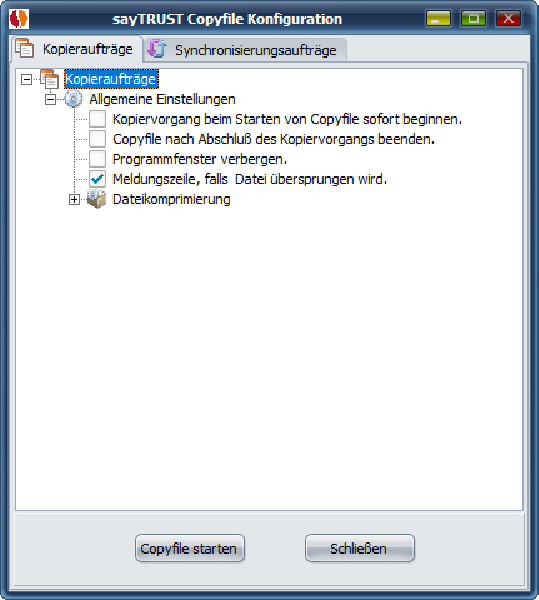
In einer Baumansicht wird jeweils ein Ast für die Allgemeinen Einstellungen und die zu definierenden Kopier- und Synchronisierungsaufträge dargestellt. Es können die folgenden allgemeinen Einstellungen für die Kopieraufträge definiert werden:
- „Kopiervorgang beim Starten von CopyFile sofort beginnen“: Aus der Konfiguration kann CopyFile gestartet werden. Ist diese Option aktiviert, wird nach dem Aufruf sofort automatisch mit dem Kopieren begonnen, andernfalls muss dieses manuell angestoßen werden.
- „Copyfile nach Abschluss des Kopiervorgangs beenden“: Ist diese Option aktiviert und sind bei der Abarbeitung der Kopieraufträge keine Fehler festgestellt worden, schließt sich das CopyFile Programm nach Fertigstellung automatisch selbst.
- „Programmfenster verbergen“: Ist diese Option aktiviert, wird das Programmfenster von CopyFile minimiert und in den Hintergrund verschoben.
- „Meldungszeile falls Datei übersprungen wird“: Gibt eine Meldungszeile auch für die Dateien aus, die nicht kopiert werden müssten, das sie seit dem letzten Mal unverändert geblieben sind. Dateikomprimierung: Wenn Sie vor dem Kopieren die Dateien komprimieren möchten, müssen Sie hier zunächst ein entsprechendes Programm mit den benötigten Parametern angeben.
- Außerdem können Sie hier ggfs. die Parameter für die Datenkomprimierung festlegen.
Neue Aufträge können Sie über die Kontextmenübefehle "Neuer Kopierauftrag" und "Neuer Synchronisiserungsauftrag" erstellen. Diese beiden Auftragstypen unterscheiden sich im Aufruf von robocopy:
Ein Kopierauftrag muss manuell in dieser Maske angestossen werden. Es wird zunächst das "CopyFile"-Tool geöffner und in diesem wird der Kopiervorgang dann gestartet. Während des Kopiervorgangs wird robocopy überwacht. Erst nach Beendigung von robocopy kann das Copyfile-Tool wieder geschlssen werden.
Ein Synchronisierungsauftrag ruft robocopy direkt auf. Robocopy bleibt hierbei im Hintergrund aktiv und synchronisiert (ggfs. wenn gewünscht mit Spiegelung) die asugewählten Ordner. Beim Beenden des sayTRUST Menus werden ebenfalls alle ggfs. gestarteten Synchronisiserungsaufträge mit beendet. Weitere Einzelheiten zu Synchronisierungsaufträgen finden Sie hier.
6.2.1 Kopieraufträge
Im Reiter „Kopieraufträge“ können Sie mit der rechten Maustaste über „neuer Kopierauftrag“ einen neuen Kopierauftrag erstellen, der als neuer Ast in der Baumansicht dargestellt wird. Da dieser noch nicht einsatzbereit ist, wird er zunächst als „INAKTIV“ angezeigt. Geben Sie dem neuen Auftrag zunächst einen aussagekräftigen Namen, in dem Sie mit der rechten Maustaste in die Zeile mit dem Titel des Kopierauftrags klicken und den Befehl „Eintrag bearbeiten“ wählen.
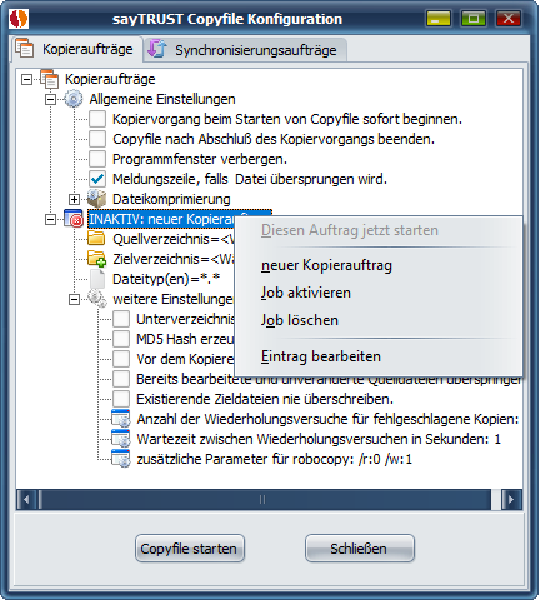
Legen Sie nun nach Doppelklick auf „Quell“- bzw. „Zielverzeichnis“ die entsprechenden Verzeichnisse fest und geben Sie die zu berücksichtigenden Dateitypen an. Sollten während der Einrichtung sayTRUST Shares zur Verfügung stehen, können Sie diese über Kontextbefehl auch direkt zuweisen. Zusätzlich können Sie für jeden Kopierauftrag festlegen, ob
- die Dateien in den Unterverzeichnissen des Quellverzeichnisse einbezogen werden sollen.
- ein MD5-Hashcode zur Kontrolle erzeugt werden soll.
- die Dateien vor dem Kopieren in eine komprimierte Datei zusammen gepackt werden sollen (nur wenn ein entsprechendes Tool in den allgemeinen Einstellungen spezifiziert wurde).
- Bereits kopierte und unveränderte Dateien übersprungen werden sollen.
- Existierende Zieldateien nie (auch nicht, wenn sie älter sind) überschrieben werden sollen.
Wenn Sie alle Angaben vollständig gemacht haben, können Sie den Kopierauftrag über das Kontextmenü aktivieren. Klicken Sie hierzu in die Zeile mit dem Titel des Kopierauftrags und wählen Sie den Befehl „Copyjob aktivieren“. Analog können Sie einzelne Kopieraufträge auch deaktivieren, wenn Sie diese z.B. nicht dauerhaft löschen wollen, aber temporär nicht ausführen möchten.
Über den Befehl „CopyFile starten“ im Einrichtungsbildschirm der Kopieraufträge öffnen Sie CopyFile mit allen aktiven Kopieraufträgen. Inaktive Kopieraufträge werden übersprungen. Falls Sie in den allgemeinen Einstellungen „Kopiervorgang beim Starten von Copyfile sofort beginnen“ aktiviert haben beginnt der Kopiervorgang sofort, andernfalls müssen Sie ihn über „Starten“ manuell anstoßen.
In den Statusfelder wird während des Kopiervorgang der aktuelle Auftrag, die aktuelle Datei sowie die prozentuale Erledigung der Kopieraufträge, Dateien des aktuellen Auftrags sowie der aktuell kopierten Datei angezeigt. Im Meldungsbereich darunter werden die aktuellen Erfolgs- und ggfs. Fehlermeldungen angezeigt.
Das Verhalten des Programms hängt von gemachten allgemeinen Einstellungen ab:
„Kopiervorgang beim Starten von CopyFile sofort beginnen“: Ist diese Option aktiviert, startet CopyFile nach dem Aufruf sofort automatisch mit dem Kopieren, andernfalls muss dieses manuell angestoßen werden.
„Copyfile nach Abschluss des Kopiervorgangs beenden“: Ist diese Option aktiviert und sind bei der Abarbeitung der Kopieraufträge keine Fehler festgestellt worden, schließt sich das CopyFile Programm nach Fertigstellung automatisch selbst.
„Programmfenster verbergen“: Ist diese Option aktiviert, wird das Programmfenster von CopyFile minimiert und in den Hintergrund verschoben.
„Meldungszeile falls Datei übersprungen wird“: Gibt eine Meldungszeile auch für die Dateien aus, die nicht kopiert werden müssten, das sie seit dem letzten Mal unverändert geblieben sind.
6.2.2 Sychronisierungsaufträge
Im Reiter „Synchronisierungsaufträge“ können Sie über den Kontextmenübefehl „Neuer Synchronisierungsauftrag“ einen neuen Auftrag erstellen, der als neuer Ast in der Baumansicht dargestellt wird. Da dieser noch nicht einsatzbereit ist, wird er zunächst als „INAKTIV“ angezeigt.
Um einen Eintrag zu bearbeiten, wählen Sie bitte den entsprechenden Ast aus und wählen über die rechte Maustaste "Eintrag bearbeiten".
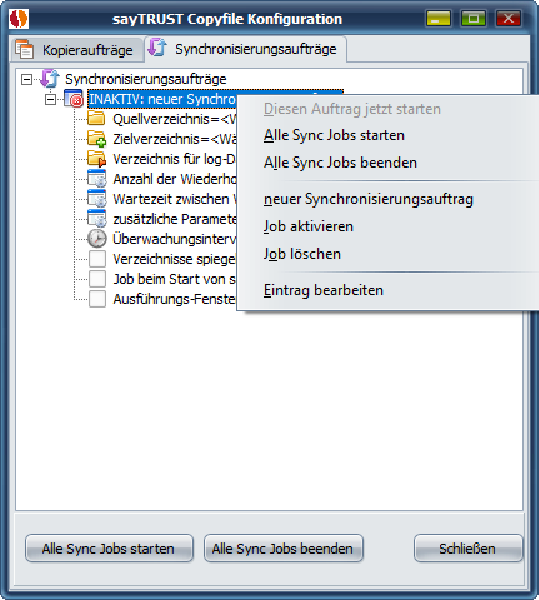
Ändern Sie zuerst den Auftragsnamen und wählen Sie anschließend Quell- und Zielverzeichnis aus.
Sie können außerdem angeben, in welchem Verzeichnis die robocopy-log-Dateien abgelegt werden sollen. Es wird für jeden Auftragsstart eine log-Datei mit dem Namen <Zeitstempel>_<Auftragsname>.log erzeugt und in dem hier spezifizierten Verzeichnis abgelegt. (Wird kein Log-Verzeichnis angegeben, werden die log-Dateien im Verzeichnis der menu.exe abgelegt.)
Falls gewünscht können außerdem noch zusätzliche Parameter für robocpy mit angegeben werden.
Das voreingestellte Überwachungsintervall beträgt 1 Minute. Falls Sie größere Zeitabstände wünschen, können Sie im Ast "Überwachungsintervall" den gewünschten Wert in Minuten angeben.
Standardmäßig werden alle neuen bzw. geänderten Dateien in das Zielverzeichnis kopiert. Möchten Sie zusätzlich, dass evtl. in der Zwischenzeit im Quellverzeichnis gelöschte Dateien im Zielverzeichnis ebenfalls gelöscht werden, setzen Sie bitte den entsprechenden Haken in "Verzeichnisse spiegeln".
Aufträge die beim Start von sayTRUST Menü automatisch mit gestartet werden sollen, kennzeichnen Sie bitte über den entsprechenden Haken. Falls damit zu rechnen ist, dass Quell- und/oder Ziellaufwerk beim Programmstart (noch) nicht zur Verfügung stehen, z.B. Shares, die erst nach erfolgter sayTRUST-Verbindung eingebunden werden können, setzen Sie bitte den Haken in "auf Verzeichnisverfügbarkeit warten, falls nötig". Damit wird dieser Job in Abhängingkeit von der Verzeichnisverfügbarkeit ein- und ausgeschaltet.
Sie können Synchronisierungsjobs auch manuell über den entsprechenden Kontextmenübefehl starten. Wählen Sie hierzu den zu startenden Auftrag aus und wählen Sie "Diesen Auftrag jetzt starten". Um einen gestarteten Auftrag zu beenden, wählen Sie analog den zugehörigen Ast aus und wählen über die rechte Maustaste "Sync Job beenden". Hierbei spielt es keine Rolle, ob dieser Job automatisch beim Programmstart oder manuell gestartet wurde.
Beim Beenden von sayTRUST Menu werden alle gestarteten Synchronisierungsaufträge ebenfalls beendet.
6.3 Icaswitch
Mit dem Zusatzprogramm icaswitch können Sie für verschiedene Ziel-IP-Adressen unterschiedliche ica-clients definieren. Dies kann hilfreich sein, wenn Sie ica-Dateien in verschiedenen Citrix-Farmen herunterladen und Sie abhängig von der IP-Adresse verschieden ica-clients bzw. client-Versionen verwenden wollen oder müssen.
Hinweis: In den Tabs vom Typ „Citrix Farm“ (s. 2.2.9), können Sie auch im Tab selbst einen, für die in diesem Tab definierte Farm zu verwendenden ica-client definieren, falls keine Unterscheidung nach Adressen nötig ist.
Um die Verwendung des icaswitch zu konfigurieren, öffnen Sie die Einstellungen und wählen Sie den Reiter "Standardprogramme". Wählen Sie dort in der Zeile ICA-Client die "icaswitch.exe" aus (im Normalfall im Unterverzeichnis "Client" Ihrer Menü-Installation). Es erscheint nun die Schaltfläche "config" über die Sie die Kriterien für den icaswitch festlegen können.

(Anmerkung: In den Menüversionen, die über die sayTRUST Menü-Administration verteilt werden, kann diese Schaltfläche durch den Administrator deaktiviert worden sein. Dies geschieht durch Setzen des Hakens in "für Benutzer nicht änderbar". Ebenso kann die Einstellung für Änderung gesperrt sein, In diesem Fall sind sowohl das Eingabefeld, als auch die Schaltflächen deaktiviert.)
In der Konfiguration für icaswitch können Sie zunächst als Voreinstellung den ica-client wählen, der verwendet werden soll, wenn keines der im Folgenden festzulegenden Kriterien erfüllt ist. Befindet sich dieser client auf Ihrem USB-Stick aktivieren Sie bitte das Kästchen „USB“.
Hinweis: Falls Sie oder Ihr Administrator, die Einrichtung vorab auf einem anderen Rechner
oder Laufwerk vorgenommen haben bzw. hat, können Sie in „Teil-Pfad bei USB-entfernen“
einen Pfad eingeben, der bei Ausführung im Pfad aller definierten ica-clients durch den
USB-Laufwerksbuchstaben ersetzt wird. Sie können diesen hier entweder manuell eingeben
oder über auswählen.
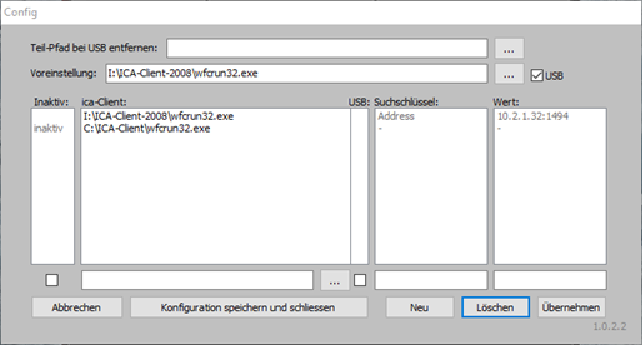
Anschliessend können Sie für andere Clients entsprechende Kriterien festlegen. Wählen Sie
dazu in der untersten Zeile über den zu verwendenden client aus und füllen Sie die Felder
unter Suchschlüssel und Wert entsprechend aus. Befindet sich der client auf Ihrem USB-Stick
aktivieren Sie bitte das Kästchen unter „USB“. Mit „Übernehmen“ fügen Sie die neue Zeile
hinzu.
Als Kriterium dient jeweils ein eindeutiges Schlüssel/Wert-Paar das in der ica-Datei enthalten sein soll. Jeder herunter geladene ica-Datei wird nach diesem Schlüssel/Wert-Paar durchsucht. Ist es enthalten wird die ica-Datei mit dem entsprechenden ica-Client aufgerufen. Ist es nicht enthalten wird der in "Voreinstellung" festgelegte Client verwendet. Sollte dieser ebenfalls nicht festgelegt worden sein, wird -falls vorhanden- die Windows-Voreinstellung herangezogen.
Um die Einstellungen eines bestehenden Eintrags zu ändern klicken Sie in die zu ändernde Zeile. Die Werte dieses Eintrags werden in die untere EIngabezeile übernommen und können dort bearbeitet werden. Mit „Übernehmen“ werden die neuen Werte in die Tabelle übernommen. Sie können auf diese Art auch zeischenzeitlich nicht benötigte Etnträge über das Kästchen unter „Inaktiv“ deaktivieren.
Durch "Konfiguration speichern und schließen" werden die Einstellungen in die Datei icaSwitch-Config geschrieben. Diese befindet sich im selben Verzeichnis wie die icaSwitch.exe.
6.3.1 Aufbau der cfg-Datei
Generell gilt: die ausführbare Datei muss mit dem vollständigen Pfad in eckigen Klammern eingetragen werden.
Moment werden folgende Einträge ausgewertet: ica_key: Schlüssel aus ica-Datei. ica_value: zugehöriger Wert aus ica-Datei. inaktiv: 0 oder 1, zur zwischenzeitlichen Deaktivierung, falls nötig. (kann wegfallen, Default= 0) usb: 0 oder 1, soll anzeigen, ob die definierte exe sich auf dem USB-Medium befindet. In diesem Fall muss die icaswitch.exe auch unbedingt auf dem USB-Medium sein (kann wegfallen, Default= 0).
Der Eintrag der exe in der Section [Default] wird für alle nicht detailliert spezifizierten IP-Adressen verwendet.
Hinweis: Es wird nicht geprüft, ob IP-Adressen mehreren exe’s zugeordnet sind. Der erste Treffer wird genommen, der Rest wird ignoriert.
6.3.2 Beispiel zur cfg-Datei
[Default]
;leer lassen, wenn Windowsdefault genommen werden soll
exe =[<vollständiger Pfad zur exe>]
inaktiv = 0 oder 1
usb = 0 oder 1
ica_key=
ica_value=
6.4 Encryptionstarttool
Das sayTRUST Menu stellt mit dem "EncryptionStartTool" eine einfache Benutzeroberfläche zur Verwaltung und Einbindung verschlüsselter Container zur Verfügung. Hierbei werden die Informationen über die zu verwendenden Container in einer Baumansicht innerhalb eine Tabs vom Tabtyp „EncryptionStartTool“ (s. 2.2.3) dargestellt. Bevor Sie diesen Tabtyp berwenden können, müssen Sie in den Einstellungen im Reiter "EncryptionStartTool" (s. 5.9) das verwendete Verschlüsselungs-Programm (z.B. TrueCrypt, Veracrypt o.a.) eingeben und konfigurieren.
 Wichtiger Hinweis: Falls Sie ein Passwort zu einem Container hinterlegt haben und Sie in
den Einstellungen einen Übergabeparameter für Passwörter eingetragen haben, wird das
Passwort beim Einbinden des Containers über einen Kommandozeilenaufruf an das gewählte
Programm (also z.B. truecrypt.exe, veracrypt.exe usw.) übergeben. Dies kann ein
fremden Rechnern ein Sicherheitsrisiko darstellen. Es wird daher empfohlen dies nur an
vertrauenswürdigen Rechnern durchzuführen.
Wichtiger Hinweis: Falls Sie ein Passwort zu einem Container hinterlegt haben und Sie in
den Einstellungen einen Übergabeparameter für Passwörter eingetragen haben, wird das
Passwort beim Einbinden des Containers über einen Kommandozeilenaufruf an das gewählte
Programm (also z.B. truecrypt.exe, veracrypt.exe usw.) übergeben. Dies kann ein
fremden Rechnern ein Sicherheitsrisiko darstellen. Es wird daher empfohlen dies nur an
vertrauenswürdigen Rechnern durchzuführen.
Hinweis: Es kann vorkommen, dass nach einem Rechner Neustart, das Laufwerk für einen
eingebundenen Container noch angezeigt wird, obwohl der zugehörige Container nicht mehr
eingebunden ist. Sie müssen dieses Laufwerk vor einem erneuten Einbinden des
Containers daher manuell entfernen. Dieses Verhalten liegt meistens an den aktivierten
Schnellstart-Optionen in Windows. Sie können diese, falls gewünscht über die Energieoptionen
in den Systemeinstellungen ändern:  .
.
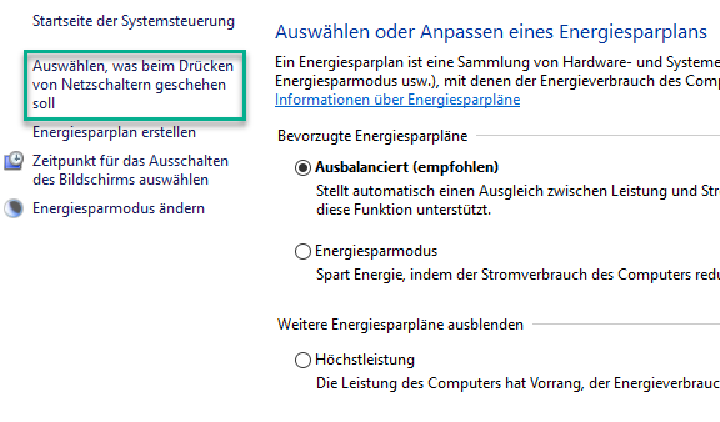
Klicken Sie dann auf „Auswählen was beim Drücken von Netzschaltern geschehen soll“:
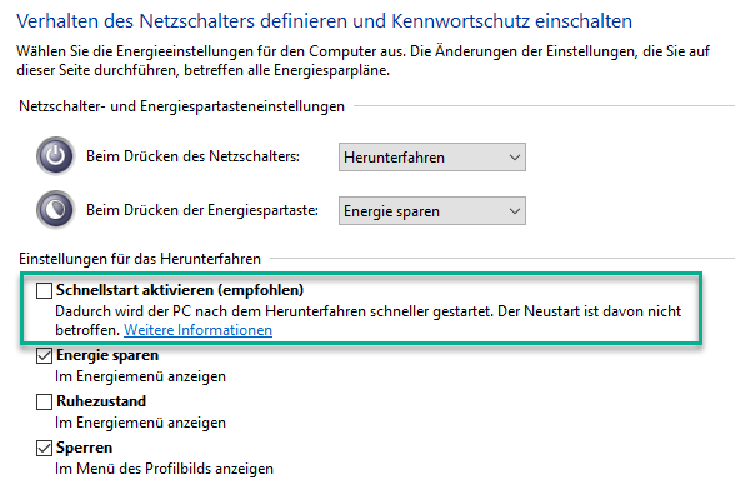
und deaktiveren Sie die Option „Schnellstart aktivieren“:
6.5 Passwortmanagement
Wichtiger Hinweis: Ab der Version 5.4.5. benötigt der Passwort-Manager des sayTRUST
Menü die Laufzeitbibliotheken des Microsoft VC++ Redistributable Package. Falls
diese nicht installiert sind, bekommen Sie beim Programmstart eine entsprechende
Fehlermeldung mit der Möglichkeit die Microsoft Downloadseite zu öffnen und sich
dort die aktuelle Version herunterzuladen. Falls Sie das tun möchten, laden Sie sich
bitte die x86-Version herunter und folgen Sie bitte den Installatiosnanweisungen.
Anschließend starten Sie bitte das sayTRUST Menü neu. Falls Sie das nicht tun möchten
oder können (z.B. weil Sie an einem fremden Rechner arbeiten) stehen Ihnen die
Funktionen des Passwortmanagers nicht zur Verfügung. Beim Programmstart werden
Sie ggfs. gefragt, ob Sie das Microsoft VC++ Redistributable Package installieren
möchten. Falls Sie hier versehentlich „Nie“ angeklickt haben, können Sie dies in den
Einstellungen im Tab „Passwortmanagement“ in dem Kontrollkästchen „Nie nach
der Installation des Microsoft VC++ Redistributable Pakets fragen“ rückgängig
machen.
Um Ihnen die Möglichkeit zu bieten, Ihre Zugangsdaten sicher und bequem innerhalb des Menüs abzuspeichern wurde in das sayTRUST Menü ein Passwortmanagement integriert. Die nötigen Programmdateien werden hierzu beim ersten Ausführen der aktuellen sayTRUST Menü Version im menu-Verzeichnis entpackt.
In der aktuellen Version von sayTRUST Menü wird für den Passwortmanager das Datenbankformat des Programms KeePass verwendet. KeePass Password Safe ist ein freies, unter den Bedingungen der GNU Public License (GPL) erhältliches Programm zur Kennwortverwaltung. KeePass verschlüsselt die gesamte Datenbank.
Um die Passwortmanagement-Funktionalität nutzbar zu machen, müssen Sie zunächst beim ersten Start eine neue Passwort-Datenbank anlegen:
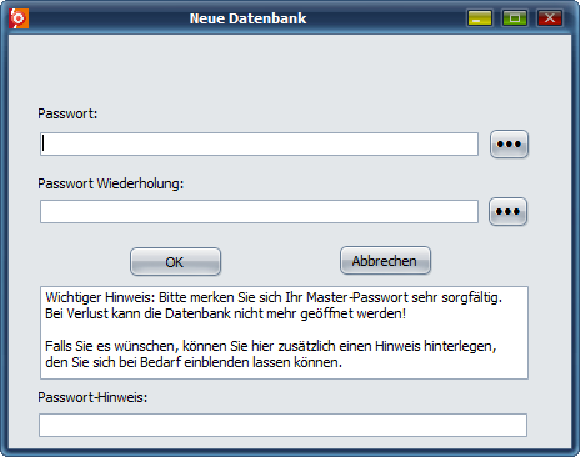
Hier geben Sie bitte das Master-Passwort für die Passwort-Datenbank ein und bestätigen dieses. Mit "OK" wird eine neue Datenbank mit dem Namen sayTRUSTMenu.kdbx im Verzeichnis menu\kee angelegt. Über das Master-Passwort erfolgt dann der Zugriff auf Ihre gespeicherten Zugangsdaten,
Wichtiger Hinweis: Das Master-Passwort wird nicht gespeichert und muss bei jeder sayTRUST Menü Sitzung neu eingegeben werden. Bitte merken Sie sich Ihr Master-Passwort sehr sorgfältig. Bei Verlust kann die Datenbank nicht mehr geöffnet werden! Sie können daher hier zusätzlich eine Passwort-Hinwies abspeichern.
Sie können die Passwort-Datenbank auch nachträglich anlegen, Gehen Sie hierzu in den Einstellungen in den Reiter "Passwortmanagement" (s. 5.11) und klicken Sie auf die Schaltfläche "Neue Datenbank". In diesem Reiter können Sie auch Ihr Master-Passwort oder den Passwort-Hinweis jederzeit ändern.
Sie können zu folgenden Elementen Ihre Zugangsdaten abspeichern:
- sayTRUST Client
- WebSite-, Citrix Farm- und Microsoft Farm-Menütabs
- Menü-Einträge
- Einträge im Encryptionstarttool (verschlüsselte Datencontainer)
- Schaltflächen der unteren Symbolleiste
- Mail-Setup.
Das Abspeichern und Verknüpfen kann entweder direkt benutzergesteuert innerhalb der Einrichtung der o.a. Elemente erfolgen oder - falls Sie die Option "Eintrag aus erstem Login erstellen" aktiviert haben, automatisch, wenn Sie das erste Mal einen dieser Einträge aufrufen. In diesem Fall müssen Sie einmalig Ihre Zugangsdaten angeben und diese werden dann automatisch in der Passwort-Datenbank abgelegt und mit dem sayTRUST Menü Eintrag verknüpft. Weitere Einzelheiten finden Sie auf den Hilfeseiten der o.a. Elemente.
Sie haben außerdem die Möglichkeit Ihre Passwortdatenbank an das Speichermedium zu binden, auf dem das Menü installiert ist. In diesem Fall können Sie Ihre Passwortdatenbak nur über das Menü verwalten und nur auf dem Medium auf dem Sie die Anbindung aktiviert haben. Sie können die Hardwareanbindung auch nachträglich aktivieren. Ein Deaktivieren ist nur mit Ihrem Benutzerpasswort auf dem angebundenen Medium möglich.
Hinweis zur Nutzung der Passwort-Datenbank außerhalb von sayTRUST Menü:
Für die Verwaltung der im sayTRUST Menü verwendeten Zugangsdaten werden diese innerhalb der keepass Datenbank alle in der Gruppe sayTRUST_menu abgelegt und mit einem eindeutigen Stempel versehen, der in der sayTRUST Menü Oberfläche ausgeblendet wird. Bitte verändern Sie hier keine Daten, da sonst ggfs. die Zuordnung mit den Einträgen in sayTRUST Menü zerstört wird. Falls Sie eigene Passworteinträge selbst in einer keepass-Datenbank verwalten wollen, wird empfohlen, dies in einer separaten Datenbank unabhänging vom sayTRUST Menü zu tun. Dieser Hinweis gilt nur , wenn Sie keine Hardwareanbindung verwenden. Wenn Sie die Hardwareanbindung aktiviert haben, können Sie die Passwortdatenbank außerhalb des Menüs nicht öffnen.
6.5.1 neuen Passwort-Eintrag erstellen
Sie haben folgende Möglichkeiten neue Passworteinträge anzulegen:
1. direkt in den Einstellungen in der Passwortverwaltung (s. 5.11) .
2. aus erstem login erstellen (s. 6.5.2).
3. über das Kontextmenü eines Eintrags  .
.
4. über das Feld „Passwort-Eintrag“ im Bearbeitungsformular des jeweiligen Elements:

Um einen neuen Passwort-Eintrag zu erstellen, klicken Sie im "Passwort-Eintrag
auswählen"-Fenster, welches Sie neben dem Passwort-Eintrag-Feld über öffnen
können (oder im "Passwortmanagement"-Reiter in den Einstellungen) auf "Neuer
Eintrag".
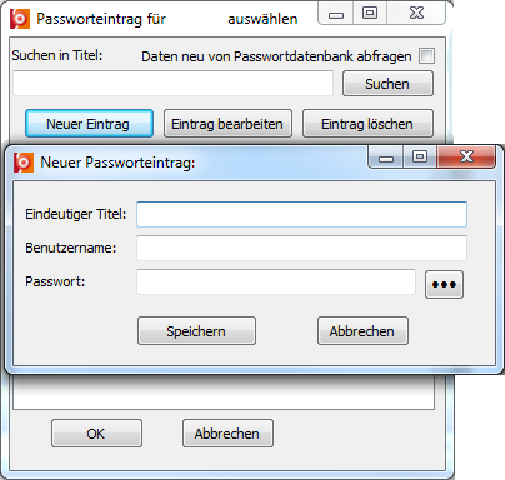
Geben Sie hier eine eindeutigen, aussagekräftigen Titel, sowie Ihren Benutzernamen und Ihr
Passwort ein. Über die Schaltfläche  können Sie sich das Passwort zur Kontrolle auch in
Klartext anzeigen lassen. Über "Speichern" wird Ihr Eintrag in die Passwort-Datenbank
übertragen und steht in der Liste in "Passwort-Eintrag auswählen" zur Auswahl zur
Verfügung.
können Sie sich das Passwort zur Kontrolle auch in
Klartext anzeigen lassen. Über "Speichern" wird Ihr Eintrag in die Passwort-Datenbank
übertragen und steht in der Liste in "Passwort-Eintrag auswählen" zur Auswahl zur
Verfügung.
6.5.2 Passwort-Eintrag aus erstem Login erstellen
Wenn Sie in den Passwortmanagement-Einstellungen die Option "Eintrag aus erstem Login erstellen" aktiviert haben, wird bei Elementen, denen Sie einen Passwort-Eintrag zuordnen können
und die noch keinen Passwort-Eintrag zugeordnet bekommen haben, ein eigenes Loginfenster angezeigt:
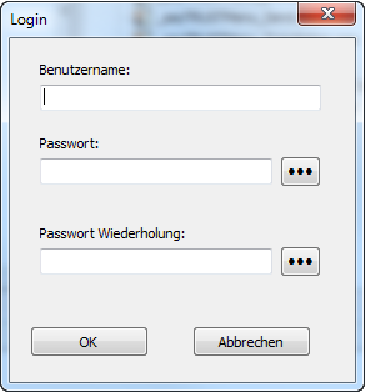
Geben Sie hier Ihre Zugangsdaten für den entsprechenden Eintrag ein und bestätigen Sie bitte mit "OK". Es wird dann ein Passwort-Eintrag erzeugt und gleichzeitig mit dem aktiven Element verküpft.
6.5.3 Master Passwort eingeben
Wenn Sie die Option "Masterpasswort beim Programmstart abfragen?" in den Einstellungen für das Passwortmanagement aktiviert haben oder wenn Sie ein Element gewählt haben, zu dem ein Passwort-Eintrag mit den zugehörigen Login-Daten hinterlegt ist gestartet haben, werden Sie nach dem Master Passwort für Ihre Passwort-Datenbank gefragt. Geben Sie hier bitte Ihr Passwort ein und klicken Sie auf OK:
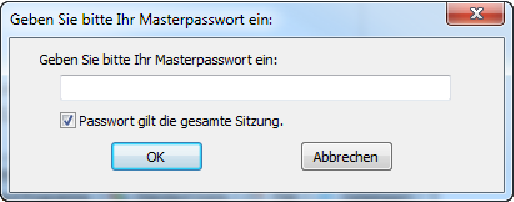
Über das Auswahlkästchen "Passwort gilt die gesamte Sitzung" können Sie festlegen, dass Sie das Master-Passwort nur bei der ersten Abfrage eingeben müssen, es bleibt in diesem Fall für den Rest der aktuellen Sitzung verschlüsselt im Arbeitsspeicher bis Sie sayTRUST Menü beendet haben. Bleibt dieses Kästchen leer, wird das Master Passwort jedesmal, wenn es benötigt wird abgefragt.
Ihre Auswahl für "Passwort gilt die gesamte Sitzung" wird abgespeichert und bleibt so lange gültig, bis Sie sie ändern.
Hinweis: Wenn Sie den Haken aus "Passwort gilt die gesamte Sitzung" in den Einstellungen oder in der Passwortabfrage entfernen, wird auch das (verschlüsselte) Master-Passwort sofort im Arbeitsspeicher gelöscht.
6.5.4 Passwort-Eintrag bearbeiten
Um einen bestehenden Passwort-Eintrag zu bearbeiten, klicken Sie im "Passwort-Eintrag
auswählen"-Fenster, welches Sie neben dem Passwort-Eintrag-Feld über öffnen
können (oder im "Passwortmanagement"-Reiter in den Einstellungen) auf "Eintrag
bearbeiten".
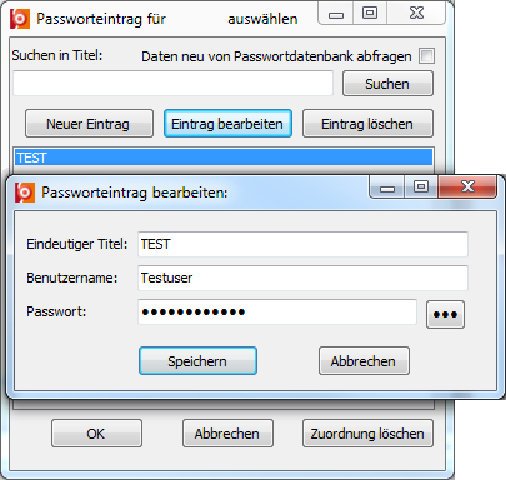
Sie können hier Ihren Benutzernamen und Ihr Passwort bearbeiten. Über die Schaltfläche
können Sie sich das Passwort zur Kontrolle auch in Klartext anzeigen lassen. Der
Titel ist nicht mehr änderbar, da über ihn die zugeordneten Einträge referenziert
werden.
Über "Speichern" wird Ihr Eintrag in die Passwort-Datenbank übertragen.
6.5.5 Passwort-Eintrag auswählen und zuordnen
Wenn Sie in einem Feld "Passwort-Eintrag" auf geklickt haben, erscheint das folgende
Formular. Wenn Sie Ihr Masterpasswort eingegeben haben, erscheint eine Liste mit den Titeln
der bereits gespeicherten Zugangsdaten. Falls der von Ihnen benötigte Eintrag darunter ist,
wählen Sie diesen bitte mit Mausklick aus und klicken Sie auf "OK" Falls nicht, können Sie
über "Neuer Eintrag" einen neuen Passwort-Eintrag erstellen und diesen anschliessend
auswählen.
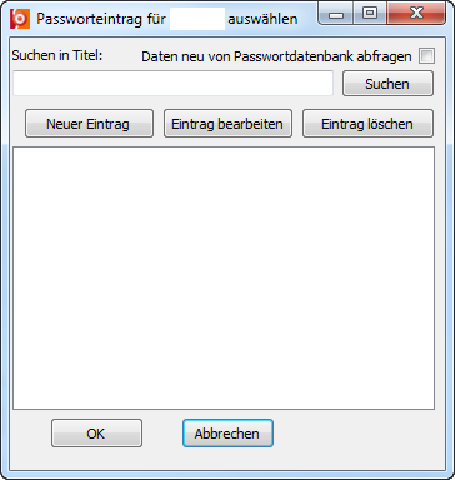
Sie können die angezeigte Auswahl über die Eingabe eines Suchkriteriums und klicken auf "Suchen" auch einschränken. Wenn das Suchkriterium "Suchen in Titel" leer ist, werden alle mit "Suchen" alle gespeicherten Einträge angezeigt.
Außerdem können Sie hier auch Einträge bearbeiten bzw. löschen. Wählen Sie hierzu einen Eintrag mit der Maus aus und klicken Sie anschliessend auf "Eintrag bearbeiten" bzw. "Eintrag löschen".
6.5.6 Login-Daten anzeigen
Wenn Sie einem Element einen Passwort-Eintrag zugeordnet haben und dieser nicht mit einer automatischen Aktion (Ersetzen der Platzhalter, Auffüllen der Felder in einer website) verbunden werden kann, erscheint beim Öffnen dieses Elements ein kleines Diologfenster in welchem Benutzername und Passwort für das aktuelle Login zum Kopieren und Einfügen bereit gestellt werden.
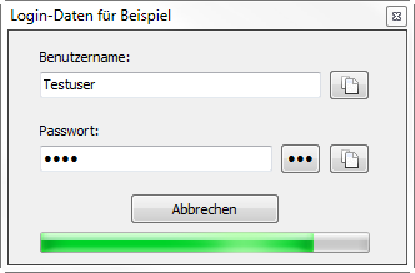
Über die Schaltflächen  können Sie Benutzername und Passwort nacheinander in die
Zwischenablage kopieren und im Zielfenster einfügen (entweder über STRG+V,
STRG+EINFG oder, falls vorhanden, Mausrechtsklick und "Einfügen"). Über die
Schaltfläche können Sie sich das Passwort zur Kontrolle auch in Klartext anzeigen
lassen.
können Sie Benutzername und Passwort nacheinander in die
Zwischenablage kopieren und im Zielfenster einfügen (entweder über STRG+V,
STRG+EINFG oder, falls vorhanden, Mausrechtsklick und "Einfügen"). Über die
Schaltfläche können Sie sich das Passwort zur Kontrolle auch in Klartext anzeigen
lassen.
Die Zeitspanne für die das Formular angezeigt wird, können Sie in den Einstellungen (s. 5.11) festlegen. Sie muss zwischen 5 und 60 Sekunden liegen. Ein Countdown-Balken im unteren Bereich des Fensters zeigt Ihnen die verbleibende Zeitdauer an. Wenn diese abgelaufen ist, schliesst sich das Formular von selbst und die Zugangsdaten werden aus dem Arbeitsspeicher wieder entfernt.