3 Allgemeine Hinweise
3.2 Kontextmenü in Datengitter-Ansichten
3.3 Dienste, Ereignisanzeige, Datenträgerverwaltung
3.1 Menü ? - Hilfe
Sie finden in allen sayFUSE-Applikationen im Hauptbildschirm unter dem Menüpunkt ? verschieden Hilfe-Optionen:
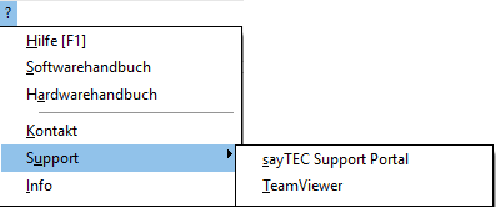
Über den Menüpunkt „Hilfe [F1]“ oder die Funktionstaste F1 rufen sie die Online-Hilfe auf. Besteht keine Internetverbindungen wird die lokal gespeicherte HTML-Hilfe aufgerufen.
Über „Softwarehandbuch“ öffnen sie diese Dokument, über „Hardwarehandbuch“ das entsprechende Dokument zum Gerät.
Mit „Kontakt“ und „Support - sayTEC Support Portal“ werden die entsprechenden Interbnetseiten der sayTEC AG im Windows Standardbrowser geöffnet.
Wenn Sie von einem unserer Support-Mitarbeiter darum gebeten werden, ermöglichen Sie bitte über „Support“ - „Teamviewer“ den Remote-Zugriff.
Über Info „erhalten“ Sie Information zur aktuellen Programmversion.
3.2 Kontextmenü in Datengitter-Ansichten
In allen Datengitteransichten, wie z.B. der Log-Monitor oder der Jobauflistungsblock, können Sie über die rechte Maustaste ein Kontextmenü aufrufen, in dem sie
nach der gewählten Spalte aufsteigend und absteigend sortieren können
nach dem Wert der markierten Zelle in der gewählten Spalte filtern können und diese Filterung auch wieder aufheben können sowie
die Option für den csv-Export der aktuell angezeigten Daten.
3.3 Dienste, Ereignisanzeige, Datenträgerverwaltung
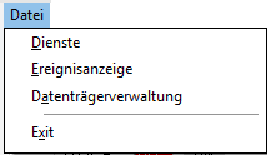
Sie finden in allen sayFUSE-Applikationen im Hauptbildschirm unter dem Menüpunkt „Datei“ drei Shortcuts zu den Windows-Systemprogammen Dienstverwaltung, Ereignisanzeige und Datenträgerverwaltung: